شبكة Wi-Fi لا تعمل؟ كيفية إصلاح أكثر مشاكل Wi-Fi شيوعًا
🚀 اختر المنصة التي تريد التحميل منها:
قد تواجه مشكلات Wi-Fi أي شخص في أي وقت، بغض النظر عن مدى خبرتك في الشبكات. ولكن إذا لم تواجه مشكلة Wi-Fi معينة من قبل، فلا ضرر من عدم معرفة كيفية إصلاحها. كل ما تحتاجه هو الأدوات المناسبة وبعض النصائح، وستتمكن من حل مشكلة Wi-Fi في وقت قصير.
سواء كنت تعاني من مشاكل تتعلق بالإنترنت البطيء، أو انقطاع إشارة Wi-Fi، أو لا يمكنك الاتصال بشبكة Wi-Fi على الإطلاق، فإليك بعضًا من أسرع الحلول وأسهلها التي يمكنك تجربتها؛ بالإضافة إلى بعض النصائح المتقدمة للمشكلات الأكثر إزعاجًا والتي من شأنها بالتأكيد أن تؤدي إلى عدم عمل Wi-Fi على الإطلاق، أو بسرعات أبطأ.
بطء أو عدم توفر خدمة الواي فاي أو الإنترنت في بعض الغرف
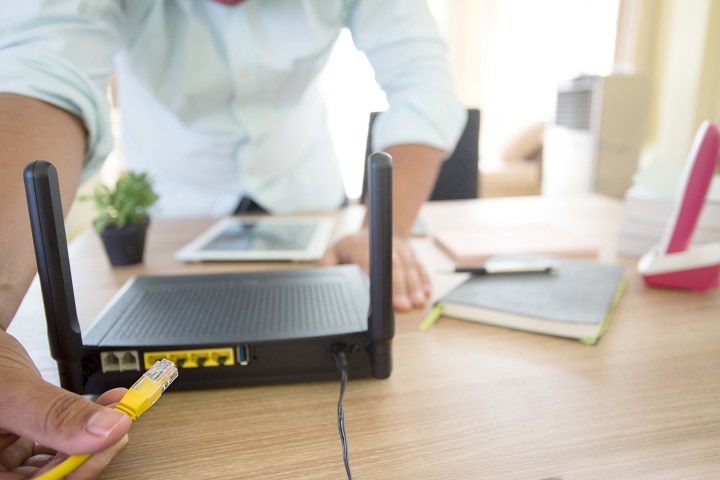
تتكون شبكة Wi-Fi من موجات راديو، مما يعني أن جهاز توجيه Wi-Fi الخاص بك يبث في جميع الاتجاهات من موقع مركزي. إذا كان جهاز التوجيه الخاص بك في زاوية بعيدة من منزلك، فأنت بذلك تغطي قدرًا كبيرًا من العالم الخارجي دون داعٍ. إذا كان بوسعك، انقل جهاز التوجيه الخاص بك إلى موقع أكثر مركزية. كلما كان بإمكانك وضع جهاز التوجيه الخاص بك بالقرب من مركز منطقة التغطية الخاصة بك، كلما كان الاستقبال أفضل في جميع أنحاء منزلك.
إذا كان لديك هوائيات خارجية، فيمكنك محاولة ضبطها أيضًا. يمكن أن يساعد التبديل بين الوضع الرأسي بالكامل والوضع الأفقي بالكامل في وصولها إلى اتجاهات متعددة.
إذا كنت تعيش في مبنى سكني، فقد تتداخل أجهزة التوجيه الأخرى مع جهازك. يمكن للبرامج المجانية، مثل NetSpot على أنظمة Mac وWindows وAndroid، أو Wi-Fi Analyzer لنظام Android، أن تعرض لك كل شبكة لاسلكية قريبة والقناة التي تستخدمها. إذا كان جهاز التوجيه الخاص بك يتداخل مع الشبكات القريبة في غرف معينة، ففكر في التبديل إلى قناة أقل ازدحامًا. إذا كنت بحاجة إلى مساعدة في التبديل، فإليك دليلنا حول كيفية تغيير قناة Wi-Fi الخاصة بك.
إذا لم يساعد أي مما سبق، فقد يكون منزلك أكبر من أن يتحمله جهاز توجيه واحد. فكر في شراء مكرر لاسلكي أو إعداد جهاز توجيه قديم ليكون بمثابة مكرر لتوسيع نطاق جهاز التوجيه الرئيسي لديك. يمكن أن يساعد الترقية إلى نظام شبكة لاسلكية في جميع أنحاء المنزل أيضًا في حل النقاط الميتة في مناطق معينة من منزلك. في كلتا الحالتين، قد يكون الوقت قد حان للذهاب وشراء جهاز توجيه جديد.
الانترنت بطيئ في كل مكان
إذا كانت سرعة شبكة Wi-Fi بطيئة بغض النظر عن مكان تواجدك، فحاول توصيل الكمبيوتر المحمول بجهاز التوجيه مباشرةً واختبار سرعة الإنترنت لديك باستخدام أحد أفضل اختبارات سرعة الإنترنت. إذا كانت السرعات لا تزال منخفضة، فمن المحتمل أن تكون المشكلة في اتصال الإنترنت لديك، وليس جهاز التوجيه لديك. جرّب بعض هذه الطرق لتحسين سرعة الإنترنت لديك واتصل بمزود خدمة الإنترنت لديك.
إذا لم تكن هذه هي المشكلة، فقد يكون السبب هو أن القناة اللاسلكية الحالية لديك مزدحمة بأجهزتك أو بأجهزة الشبكات الأخرى القريبة. فكر في تغيير القناة على جهاز التوجيه الخاص بك في إعدادات جهاز التوجيه، من خلال الوصول إلى إعدادات المسؤول.
إذا لم يساعد ذلك، فقد يساعدك إجراء إعادة ضبط المصنع لجهاز التوجيه الخاص بك وإعداده مرة أخرى. في معظم أجهزة التوجيه، يوجد زر إعادة الضبط الذي يمكنك الضغط عليه بمشبك ورق. افعل ذلك لمدة 30 ثانية، ويجب أن يعود جهاز التوجيه إلى إعدادات المصنع الافتراضية. استخدم دليلنا لإعداد جهاز توجيه لاسلكي لتكوين كل شيء بشكل صحيح، وانظر ما إذا كان ذلك مفيدًا.
إذا لم ينجح أي من ذلك وكان الإنترنت لديك جيدًا على اتصال سلكي، فقد يكون جهاز التوجيه الخاص بك قد مات. فكر في شراء جهاز توجيه جديد: إليك أفضل أجهزة التوجيه التي قمنا بمراجعتها ولماذا تعد اختيارات رائعة. إذا كان جهاز التوجيه يبدو جيدًا، فقد يكون المودم الخاص بك هو المسبب بدلاً من ذلك، والذي قد يعاني من مشكلات في الاتصال إذا كان في طريقه إلى التلف أيضًا. إذا كنت تتطلع إلى ترقية المودم الخاص بك كحل، فلدينا أيضًا دليل حول بعض أفضل مجموعات المودم-الموجه. يمكن أن يساعد الترقية إلى جهاز توجيه Wi-Fi 6 أو Wi-Fi 6E أيضًا في تخفيف مشكلات الازدحام ودعم سرعات أسرع، بشرط أن تكون خطة النطاق العريض لديك قادرة على هذه السرعات المعززة.
لا يمكن لجهاز واحد الاتصال بشبكة Wi-Fi
في بعض الأحيان، قد تواجه مشكلة في شبكة Wi-Fi مع جهاز معين. ربما تكون مجرد مشكلة مؤقتة في الشبكة، وهي سهلة الإصلاح. حاول إيقاف تشغيل شبكة Wi-Fi على جهازك، ثم إعادة تمكينها — أو فصل محول Wi-Fi وإعادة توصيله. إذا لم ينجح ذلك، فأعد تشغيل الجهاز وحاول مرة أخرى. ثم حاول إعادة تشغيل جهاز التوجيه نفسه.
إذا لم يساعد ذلك، أو إذا تكررت المشكلة، ففكر في حذف شبكتك الحالية من قائمة الشبكات المحفوظة على جهازك، ثم أعد الاتصال بها مرة أخرى.
إذا كنت تستخدم نظام التشغيل Windows 10 أو 11، فابحث عن “استكشاف أخطاء شبكة wifi وإصلاحها” وافتح النتيجة، والتي يجب أن تكون تحديد مشكلات الشبكة وإصلاحها . سيؤدي ذلك إلى سلسلة من التشخيصات التي قد تستعيد الاتصال. على نظام التشغيل MacOS، يمكنك تشغيل التشخيص اللاسلكي . اضغط مع الاستمرار على مفتاح الخيارات وانقر على أيقونة AirPort (Wi-Fi) على شريط القائمة. ابحث عن فتح التشخيص اللاسلكي ، ثم اتبع الإرشادات التي تظهر على الشاشة.
لا يمكن لأي شيء الاتصال بشبكة Wi-Fi
إذا لم تتمكن من الاتصال بشبكة Wi-Fi على الإطلاق، فقم بتوصيل الكمبيوتر المحمول بجهاز التوجيه مباشرةً باستخدام كبل Ethernet، وانظر ما إذا كان بإمكانك الاتصال بهذه الطريقة. لا يهم نوع كبل Ethernet، ولكن هناك بعض كبلات Ethernet أفضل من غيرها. إذا نجح ذلك، فإن شبكة Wi-Fi الخاصة بك هي المشكلة ويجب عليك تجربة بعض الحلول الأخرى المذكورة هنا. إذا لم ينجح ذلك، فقد يكون الإنترنت معطلاً تمامًا. تحقق من صفحة الويب وحسابات وسائل التواصل الاجتماعي الخاصة بمزود خدمة الإنترنت لديك، أو اتصل بهم لمعرفة ما إذا كانوا يبلغون عن مشكلات. في بعض الأحيان، قد يكون المزودون بطيئين بعض الشيء في ملاحظة المشكلات، لذا يمكنك أيضًا التحقق من موقع مراقبة مثل Downdetector ومعرفة ما إذا كان المستخدمون الآخرون في منطقتك يبلغون عن مشكلات.
يمكن أن يؤدي إعادة ضبط جهاز التوجيه الخاص بك إلى إصلاح عدد لا يحصى من المشكلات أيضًا، وعدم القدرة على الاتصال هو أحدها. اضغط على زر إعادة الضبط الموجود في الجزء الخلفي من جهاز التوجيه باستخدام مشبك ورق لمدة 30 ثانية، ويجب أن يعود جهاز التوجيه إلى إعدادات المصنع الافتراضية. استخدم دليلنا لإعداد جهاز توجيه لاسلكي لتكوين كل شيء بشكل صحيح.
إذا لم يكن ذلك مفيدًا، فقد تحتاج إلى التفكير في شراء جهاز توجيه جديد.
انقطاع الاتصالات في أوقات عشوائية
هل هناك نمط معين؟ هل تنقطع الاتصالات كلما استخدمت الميكروويف؟ هل قمت للتو بتثبيت حوض سمك؟ قد يبدو الأمر غريبًا، لكن بعض أجهزة التوجيه تواجه مشكلات مع هذه الأجهزة المنزلية وغيرها. يتداخل نطاق 2.5 جيجاهرتز بسهولة مع أجهزة أخرى، كما تشتهر نطاقات 5 جيجاهرتز و6 جيجاهرتز بالانقطاع بسبب الأجسام المادية. قد يكون السبب أيضًا أنك تواجه تداخلًا من شبكات أو أجهزة أخرى. إذا كان جيرانك يستخدمون شبكة Wi-Fi بكثافة في وقت معين من كل يوم، فقد يؤدي هذا إلى إبطائك.
قد يساعدك تغيير قناة جهاز التوجيه. يمكنك استخدام NetSpot على أجهزة Mac وWindows و Wi-Fi Analyzer لأجهزة Android لعرض كل شبكة لاسلكية قريبة. إذا كانت شبكتك تتداخل مع شبكات قريبة، فقد يساعدك التبديل إلى قناة أقل ازدحامًا في إعدادات جهاز التوجيه. لدينا دليل سيرشدك خلال تغيير القناة على جهاز التوجيه الخاص بك.
يمكنك أيضًا محاولة نقل جهاز التوجيه الخاص بك إلى موقع يسهل الوصول إليه بحيث تكون المسافة (والأجهزة المتداخلة) بينك وبين جهاز التوجيه أقل.
إذا لم ينجح ذلك، فحاول إجراء إعادة ضبط المصنع على جهاز التوجيه الخاص بك عن طريق الضغط على مشبك ورق في الفتحة الصغيرة الموجودة به واتباع خطوات إعادة الضبط كما هو موضح في دليل المستخدم الخاص بك.
شبكة الواي فاي تختفي تماما
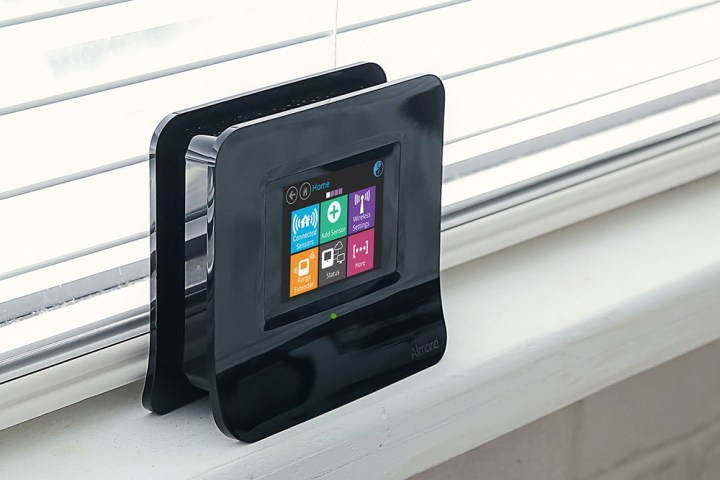
إذا فقدت تتبع شبكة Wi-Fi على أي جهاز، فمن المحتمل أن جهاز التوجيه الخاص بك يعيد ضبط نفسه. هل ترى شبكة غير محمية تحمل اسم العلامة التجارية لجهاز التوجيه الخاص بك؟ قد تكون هذه هي شبكتك. قم بتوصيل الكمبيوتر المحمول أو المكتبي بها عبر كابل إيثرنت، ثم استخدم دليلنا لإعداد جهاز توجيه لاسلكي لإعادة تكوين كل شيء بشكل صحيح.
إذا لم تجد شبكة كهذه، فقم بتوصيل الكمبيوتر المحمول بجهاز التوجيه باستخدام كبل إيثرنت، وتحقق مما إذا كان بإمكانك الاتصال. استخدم دليلنا للعثور على عنوان IP لجهاز التوجيه ومعلومات تسجيل الدخول للحصول على مزيد من المساعدة. أيضًا، إذا لم يكن لديك كبل، فراجع دليلنا حول كيفية اختيار كبل إيثرنت المناسب.
الشبكة متصلة، ولكن لا يوجد اتصال بالإنترنت
قد يبدو هذا الأمر وكأنه نصيحة متعبة، ولكن حاول إعادة ضبط المودم عن طريق فصله وإعادة توصيله. إذا لم يكن ذلك مفيدًا، فيمكنك توصيل كمبيوتر محمول أو كمبيوتر مكتبي بجهاز التوجيه الخاص بك باستخدام كابل إيثرنت ( هذه هي الأفضل) لمعرفة ما إذا كان جهاز التوجيه أو شبكة Wi-Fi الخاصة بك هو الذي لا يعمل. إذا نجح هذا، فإن أفضل رهان لك لإعادة تشغيل Wi-Fi هو إعادة ضبط جهاز التوجيه الخاص بك. ومع ذلك، إذا لم يكن الإنترنت متاحًا، فقد يكون لديك انقطاع. اتصل بمزود خدمة الإنترنت الخاص بك.
يتعطل جهاز التوجيه بانتظام ولا يساعد إلا إعادة تشغيله
إذا كان جهاز التوجيه الخاص بك يحتاج إلى إعادة التشغيل بانتظام، ففكر في إعادة ضبطه بالكامل. ستجد في معظم أجهزة التوجيه زر إعادة الضبط الذي يمكنك الضغط عليه بمشبك ورق. افعل ذلك لمدة 30 ثانية، وسيعود جهاز التوجيه إلى إعدادات المصنع الافتراضية. استخدم دليلنا لإعداد جهاز توجيه لاسلكي لتكوين كل شيء بشكل صحيح.
إذا لم ينجح ذلك، فقد يكون جهاز التوجيه الخاص بك على وشك التلف. الخيار الحقيقي الوحيد المتاح لك هو إرجاعه إذا كان ضمن فترة الضمان أو شراء جهاز جديد.
تم فقدان اتصال Wi-Fi عند تسجيل الدخول مرة أخرى إلى الكمبيوتر
قد تظهر هذه المشكلة على نظام التشغيل Windows 10 بسبب مشكلة في Fast Startup. يعمل Fast Startup على إبقاء بعض العمليات قيد التشغيل حتى تتمكن من تسجيل الدخول مرة أخرى بسرعة كبيرة. ومع ذلك، قد يتسبب هذا في بعض الأحيان في حدوث خلل في برنامج التشغيل اللاسلكي يمنعه من إعادة الاتصال بشبكة Wi-Fi بشكل صحيح. في الأمد القريب، يمكنك إيقاف تشغيل Fast Startup لمنع هذه المشكلة. ابحث عن Power Option s في شريط بحث Windows 10 أو Windows 11 وانتقل إلى هذا القسم من لوحة التحكم. حدد Choose What the Power Button Does (اختيار ما يفعله زر الطاقة) في القائمة الموجودة على الجانب الأيسر، ثم انظر إلى القسم الجديد Shutdown Settings (إعدادات إيقاف التشغيل) . ابحث عن خيار Turn On Fast Startup (تشغيل بدء التشغيل السريع) وتأكد من إلغاء تحديده.
على المدى الطويل، قد تحتاج إلى تحديث برنامج التشغيل لمحول الشبكة اللاسلكية لديك لإصلاح أي أخطاء تتسبب في هذه المشكلة. يمكنك اتباع دليلنا حول كيفية تحديث برامج تشغيل Windows 10 للحصول على مزيد من المعلومات.
نسيت كلمة مرور الواي فاي
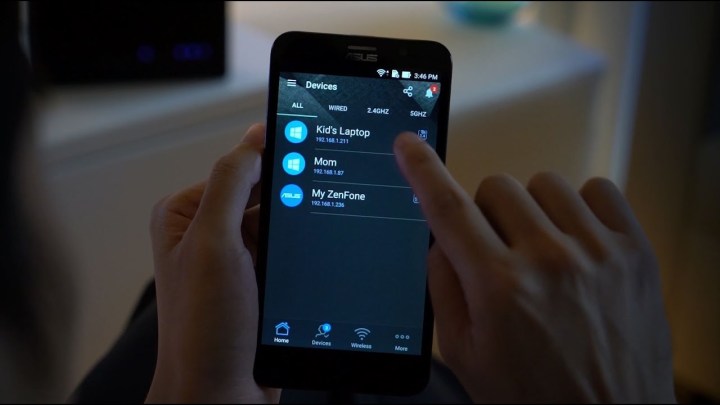
إذا لم تتمكن حقًا من تذكر كلمة مرور شبكة Wi-Fi الخاصة بك، ولم تكن هناك ملاحظات أو بطاقات مكتوبة عليها في مكان ما، فسيتعين عليك إعادة ضبط جهاز التوجيه الخاص بك. استخدم مشبك ورق للضغط على المفتاح المخفي في الثقب الصغير الموجود في الجزء الخلفي من جهاز التوجيه لمدة 30 ثانية. بعد ذلك، يجب أن يعود الجهاز إلى إعدادات المصنع.
استخدم دليلنا لإعداد جهاز توجيه لاسلكي لتكوين كل شيء بشكل صحيح.
أجهزة غير معروفة على شبكة Wi-Fi الخاصة بي
قم بتسجيل الدخول إلى تطبيق Wi-Fi أو إعدادات المسؤول (التي يمكنك العثور عليها من خلال البحث عن عنوان IP الخاص بك على متصفحك). ابحث عن قائمة بالأجهزة المتصلة حاليًا وحدد الأجهزة التي لا تعرفها.
أولاً، تأكد من أن هذه الأجهزة لا تمثل اتصالات لم تدرك أنك متصل بها — فكل جهاز ذكي له اتصاله الخاص، على سبيل المثال، وقد يكون له بعض العناوين الغريبة إذا لم تسميه. وقد تكون أجهزة الألعاب وأجهزة التلفاز متصلة أيضًا، وإذا كان لديك أصدقاء وأفراد من العائلة في منزلك مؤخرًا، فقد يكونون متصلين بأجهزة غير مألوفة.
إذا قمت باستبعاد جميع الأجهزة المألوفة ولا يزال هناك اتصال أو اتصالان لا تعرفهما، فمن المحتمل أن يقوم شخص آخر باختراق شبكة Wi-Fi الخاصة بك. في هذه الحالة، ابحث في إعداداتك عن خيار لحظر هذه الأجهزة على شبكة Wi-Fi وحظر عناوين MAC الخاصة بها، إذا كان ذلك ممكنًا. ثم قم بتغيير كلمة مرور Wi-Fi وأعد تشغيل جهاز التوجيه الخاص بك. قد لا يمنع هذا المتسللين المتحمسين بشكل خاص، ولكنه عادة ما يكون كافيًا لطرد الضيوف غير المرغوب فيهم من شبكتك.
إذا كنت تريد اتخاذ إجراءات أكثر صرامة، فإليك بعض الخطوات حول كيفية التعامل مع شخص يسرق شبكة Wi-Fi الخاصة بك.
أدى التحديث الأخير إلى كسر شبكة Wi-Fi
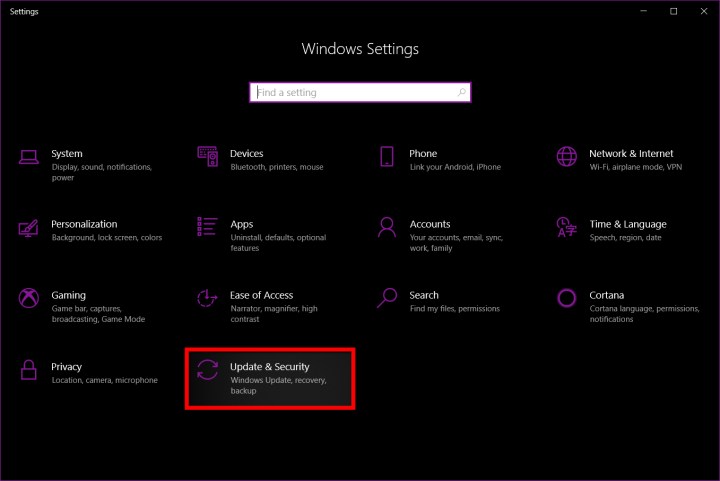
قد يحدث هذا مع بعض تحديثات أنظمة التشغيل. فقد احتوت تحديثات Windows 10 في منتصف عام 2020 على أخطاء منعت بعض المستخدمين من الاتصال بشبكات Wi-Fi الخاصة بهم أو حتى رؤية اتصال Wi-Fi على الإطلاق. كما تسببت تحديثات مماثلة لأنظمة iOS وAndroid ومنصات أخرى في حدوث أخطاء في الماضي تعطل اتصالات Wi-Fi.
عندما يحدث شيء مثل هذا، فمن الأفضل انتظار إصدار تصحيح يعمل على إصلاح المشكلة. وفي غضون ذلك، قم بإزالة التحديث واستعادة نظامك إلى إصدار سابق للمساعدة في استعادة الاتصال بالإنترنت.
على الرغم من أن أجهزة التوجيه قد تدوم لسنوات دون الحاجة إلى استبدالها، ضع في اعتبارك أن بعض المشكلات قد تتطور مع تقدم العمر – فقد يبدأ جهاز التوجيه في عدم دعم تحديثات الأجهزة الجديدة ومشاكل مماثلة تمنعه من العمل بشكل صحيح (كما حدث عندما أوقفت Apple إنتاج AirPort Extreme، على سبيل المثال). هذه علامة على أنه حان الوقت للبحث عن جهاز توجيه جديد.
لا يتم توصيل أجهزة توجيه الأقمار الصناعية الموجودة على شبكة الشبكة الخاصة بي
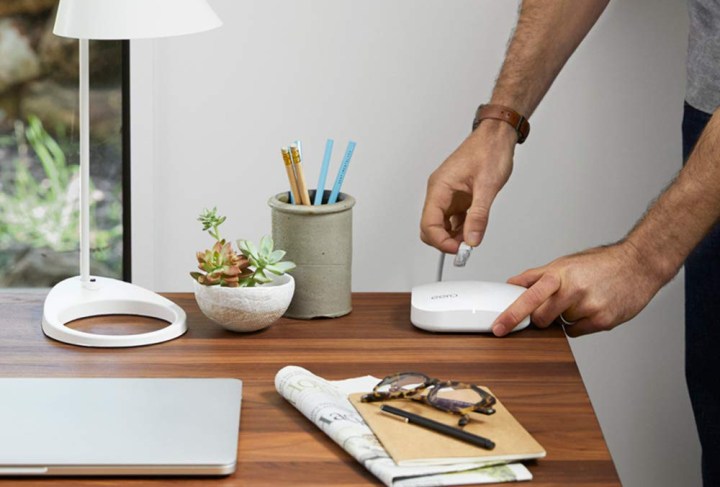
تأكد من تشغيل أجهزة الأقمار الصناعية وتشغيلها. إذا كانت كذلك، فحاول فصل الجهاز الذي به مشكلة وإعادة توصيله ولاحظ ما إذا كان سيتصل بشبكتك بعد ذلك. إذا كان تطبيق جهاز التوجيه الخاص بك يسمح لك بإعادة تشغيل نقطة Wi-Fi (على سبيل المثال، يسمح تطبيق Google’s Home بذلك)، فأعد تشغيل هذه النقطة ولاحظ ما إذا كان هذا مفيدًا أيضًا.
تتيح لك Google أيضًا إجراء اختبار للتأكد من إعداد الشبكة بشكل صحيح. يمكنك العثور على نقاط Wifi في تطبيق Home، ضمن اختبار الشبكة . إذا عادت نتيجة الاختبار باتصال ضعيف أو فاشل، فيجب أن تحاول إعادة وضع أجهزة توجيه الأقمار الصناعية الخاصة بك لتكون أقرب إلى جهاز التوجيه الأساسي لديك. وهذا أيضًا تكتيك جيد لأي نظام شبكي يستمر في إسقاط نقاط الأقمار الصناعية الخاصة به – فقد تكون بعيدة جدًا عن النقطة الأساسية.
يمكنك أيضًا إعادة التحقق للتأكد من أن أجهزة التوجيه الساتلية لديك لها معرف SSID مختلف عن الموجه الأساسي لديك. إذا تم تعيين معرف SSID نفسه لجميعها عن طريق الخطأ، فقد لا تتمكن شبكة الشبكة من التنسيق بشكل صحيح.
إذا كان جهاز التوجيه الخاص بك لا يزال غير قادر على الاتصال، فتأكد من عدم حدوث أي تغيير مهم في إعدادات الشبكة. على سبيل المثال، إذا تغير نوع شبكة WAN (شبكة المنطقة الواسعة) الخاصة بمزود خدمة الإنترنت لديك لسبب ما، فقد يتعين عليك الرجوع إلى إعدادات جهاز التوجيه والتأكد من اختيار إعداد شبكة WAN الصحيح.
توجد حالات خاصة إضافية حيث يمكن لتقنية Wi-Fi معينة أن تتداخل مع شبكات الشبكة، لذا فمن الجيد أيضًا الاتصال بدعم جهاز التوجيه مباشرةً وشرح موقفك إذا لم ينجح أي شيء.
جهازي الذكي لا يتصل بشبكة Wi-Fi
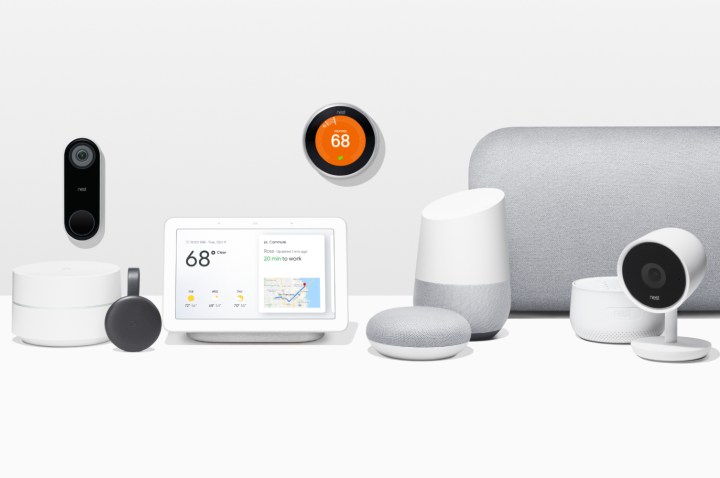
أولاً، تأكد من تحديث كل من جهازك الذكي وجهاز التوجيه لديك. ثم حاول إعادة ضبط جهاز التوجيه وإعادة تشغيل جهازك الذكي. يمكنك إما فصل الجهاز الذكي وتوصيله مرة أخرى أو التحقق من تطبيقه بحثًا عن خيار إعادة التشغيل — على سبيل المثال، يحتوي تطبيق Google Home على أداة إعادة تشغيل أسفل كل قسم من أقسام الجهاز والتي يمكنك استخدامها.
إذا كان الجهاز لا يزال غير قادر على الاتصال بشكل صحيح، فحاول نقله بجوار جهاز التوجيه ومعرفة ما إذا كان يتصل أم لا – يمكن أن تحدث المسافة والتداخل فرقًا، خاصة بالنسبة للأجهزة الذكية الأصغر حجمًا. يجب عليك أيضًا إعادة التحقق للتأكد من أن جهازك الذكي لا يحتاج إلى موزع Zigbee للعمل، وهو أمر أكثر شيوعًا بين الأجهزة الذكية القديمة ولكنه مشكلة لا تزال تظهر أحيانًا.
إذا استمر جهازك الذكي في انقطاع إشارة Wi-Fi، وخاصة خلال أوقات الذروة من اليوم، فتحقق لمعرفة ما إذا كان جهاز التوجيه الخاص بك يدعم التبديل التلقائي للنطاقات للأجهزة. إذا كان الأمر كذلك، فحاول إيقاف تشغيل هذه الميزة. في بعض الأحيان، يحاول جهاز التوجيه تبديل جهاز ذكي إلى نطاق مختلف، لكن الجهاز غير جاهز لذلك، مما يتسبب في فقدان الاتصال. قد تكون هناك أيضًا مشكلات في الاتصال بجهاز توجيه شبكي، وقد يتعين عليك أن تكون محددًا للغاية بشأن اتصال الشبكة الخاص بك لجعل الأجهزة الذكية تعمل.
من الجيد أيضًا التحقق مما إذا كان جهازك يعاني من أخطاء مؤقتة تجعل الاتصال بشبكة Wi-Fi صعبًا أو مستحيلًا. واجهت أجهزة Nest minis وHomePod minis مثل هذه الأخطاء في الماضي. في هذه الحالات، يتم عادةً تصحيح الإصلاح قبل فترة طويلة، لذا تأكد من تحديث جهازك. في بعض الأحيان، يمكن أن تؤثر تحديثات نظام التشغيل، مثل تصحيح iOS الجديد ، أيضًا على أداء الجهاز الذكي.
هناك عدد من إعدادات جهاز التوجيه الأخرى التي قد تمنع الأجهزة الذكية، ولكنها تعتمد على الشركة المصنعة. إذا لم تتمكن من العثور على المشكلة، فاتصل بدعم الشركة المصنعة لجهاز التوجيه الخاص بك واشرح أنك تعتقد أن جهاز التوجيه الخاص بك يواجه مشكلة في الاتصال.
لا يمكن لجهاز التحكم الخاص بي الاتصال بشبكة Wi-Fi
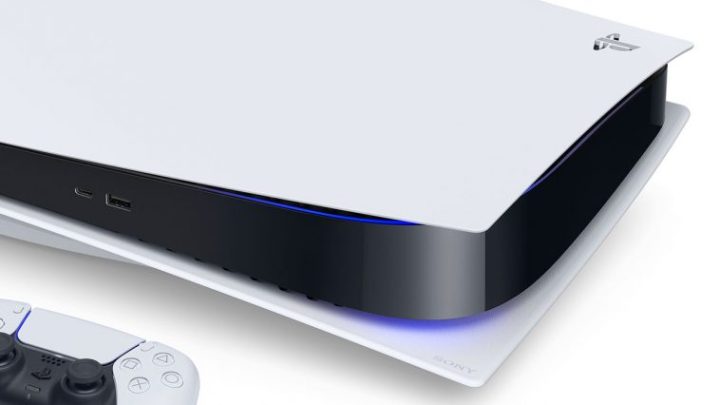
تحقق من وسائل التواصل الاجتماعي و Downdetector للتأكد من عدم وجود خطأ في منصة الألعاب الخاصة بك – في بعض الأحيان يمكن لجهاز Xbox أو PlayStation الاتصال بالإنترنت بشكل جيد، ولكن جهاز Xbox Live أو Playstation Network معطل لأي عدد من الأسباب، ولكنه عادة ما يعود للعمل مرة أخرى بعد فترة قصيرة.
إذا كان كل شيء يبدو على ما يرام هناك، فأعد تشغيل كل من جهاز التوجيه ووحدة التحكم في الألعاب لديك وتحقق مما إذا كان بإمكانهما الاتصال بنجاح. هذا أيضًا وقت جيد لاختبار اتصالك بالإنترنت. تحتوي الأنظمة الرئيسية مثل Xbox وPlayStation على خيار في قائمة الإعدادات لاختبار اتصالك بالإنترنت. على PlayStation، انتقل إلى الإعدادات ، ثم الشبكة ، ثم حدد اختبار اتصال الإنترنت . على Xbox، انتقل إلى الملف الشخصي والنظام ، وحدد الإعدادات ، وفي القسم العام ، حدد إعدادات الشبكة ، حيث ستجد خيارًا لاختبار سرعة الشبكة والإحصائيات . يمكن أن يوفر هذا مزيدًا من المعلومات حول الخطأ وحتى النصائح حول ما قد تحتاج إلى تغييره.
إذا بدا أن وحدة التحكم وجهاز التوجيه يعملان بشكل صحيح ولكن شبكة Wi-Fi تنقطع باستمرار، فقد ترغب في محاولة تحريك الجهازين بالقرب من بعضهما البعض لمعرفة ما إذا كانت إشارة Wi-Fi تتحسن. حاول إزالة أي مواد أو أشياء بين وحدة التحكم وجهاز التوجيه: غالبًا ما يؤدي وضع كليهما في مكان مرتفع وواضح إلى أفضل النتائج. يمكنك أيضًا محاولة تقليل عدد الأجهزة الأخرى على الشبكة، خاصةً إذا كانت تقوم بالبث.
لا يمكن الاتصال بالطابعة اللاسلكية
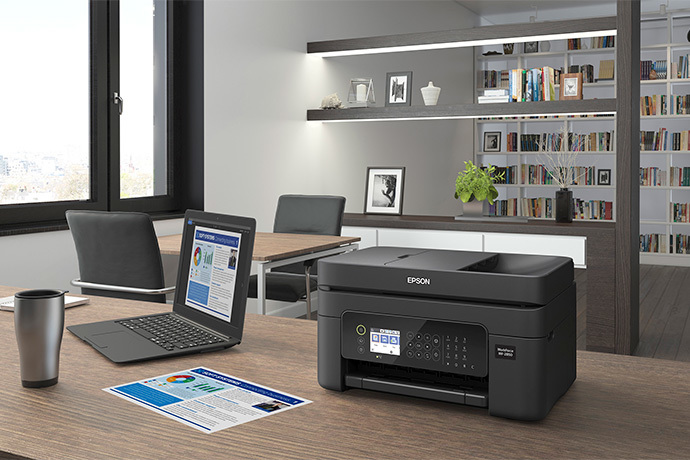
أولاً، تأكد من أنك تحاول الاتصال بشبكة Wi-Fi وليس عبر Wi-Fi Direct — فهما تقنيتان مختلفتان. كما نوصي بشدة بالروتين التقليدي المتمثل في إيقاف تشغيل كل شيء وإعادة تشغيله مرة أخرى، خاصة إذا كانت الطابعة قد اتصلت بشبكة Wi-Fi بنجاح في الماضي. إذا كانت الطابعة بعيدة عن جهاز التوجيه الخاص بك وتستمر في مواجهة أخطاء Wi-Fi، فحاول نقلها إلى موضع أقرب.
إذا بدا أن الطابعة متصلة بشبكة Wi-Fi ولكنك لا تستطيع تشغيلها، فانتقل إلى إعدادات الطابعة على جهاز الكمبيوتر الخاص بك وتأكد من تحديد الطابعة الافتراضية الصحيحة. كما توفر Microsoft بعض أدوات استكشاف الأخطاء وإصلاحها التي يمكنك تشغيلها لمعرفة ما إذا كانت تكتشف أي خطأ واضح.
من الجيد أيضًا التحقق من أمان جهاز التوجيه وجدران الحماية وأمان شبكة VPN لمعرفة ما إذا كان أي منها يحدد الطابعة كجهاز غريب ويرفض الاتصال اللاسلكي. قد تحتاج إلى تعطيل جدران حماية معينة أو إعادة تكوين بروتوكولات الأمان لاستخدام الطابعة بنجاح. عندما تفشل كل المحاولات الأخرى، قم بإلغاء تثبيت برامج تشغيل الطابعة وإعادة تثبيت الإصدارات الأحدث لمعرفة ما إذا كان هذا يحدث فرقًا.
وإذا لم تكن طابعتك تدعم الاتصال اللاسلكي، ففكر في الترقية إلى طابعة تدعم الاتصال اللاسلكي. لدينا بعض التوصيات لأفضل الطابعات وطابعات الليزر والطابعات متعددة الوظائف التي يمكن استخدامها لاسلكيًا والاتصال بشبكة منزلك.
لا يمكن الاتصال بشبكة Wi-Fi للضيوف التي قمت بإعدادها
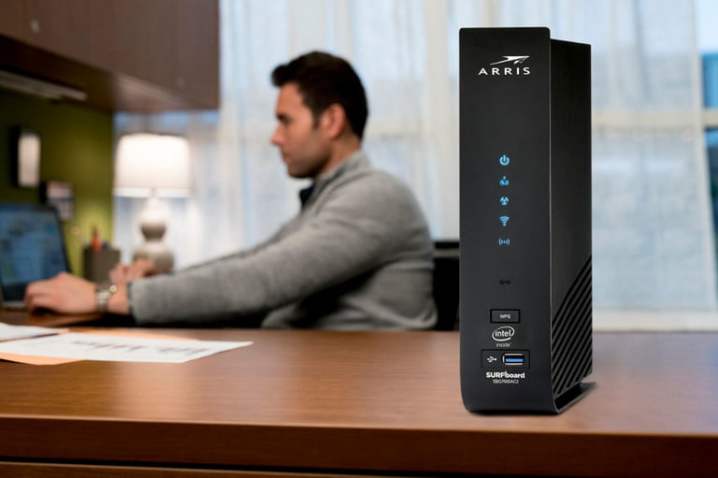
تتيح لك شبكات Wi-Fi للضيوف مشاركة شبكة Wi-Fi الخاصة بك مع الآخرين بطريقة آمنة تساعد في منع حدوث مشكلات أمنية. ربما تكون قد رأيت ذلك على أجهزة التوجيه الخاصة بالشركات، ولكن يمكن إعدادها على أجهزة التوجيه المنزلية أيضًا. إذا كان شخص ما يواجه مشكلة في الاتصال بشبكة الضيوف ولكن يبدو أن شبكة Wi-Fi تعمل بشكل جيد، فهناك بعض الأشياء التي يمكنك تجربتها.
أولاً، إذا كنت قد قمت للتو بإعداد شبكة الضيوف، فانتظر بضع دقائق. قد يستغرق ظهور الشبكة بعض الوقت. إذا كانت شبكة الضيوف مرئية، فاستغرق دقيقة واحدة للانتقال إلى تطبيق جهاز التوجيه الخاص بك والتحقق من الإعدادات. يجب تمكين الإعدادات مثل Public Wi-Fi Active (شبكة Wi-Fi عامة نشطة) وAllow Guests to Access My Local Network (السماح للضيوف بالوصول إلى شبكتي المحلية) دائمًا. إذا كانت لا تزال لا تعمل، فأعد تعيين جهاز التوجيه الخاص بك وحاول مرة أخرى.
ضع في اعتبارك أن بعض شبكات الضيوف تفرض حدًا أقصى على عدد الأجهزة التي يمكنها استخدامها. إذا كان لديك أكثر من اثني عشر شخصًا بالفعل على شبكة الضيوف، فقد لا يتمكن الآخرون من تسجيل الدخول.
لا يعمل Wi-Fi 6 أو 6E، حتى مع جهاز توجيه Wi-Fi 6
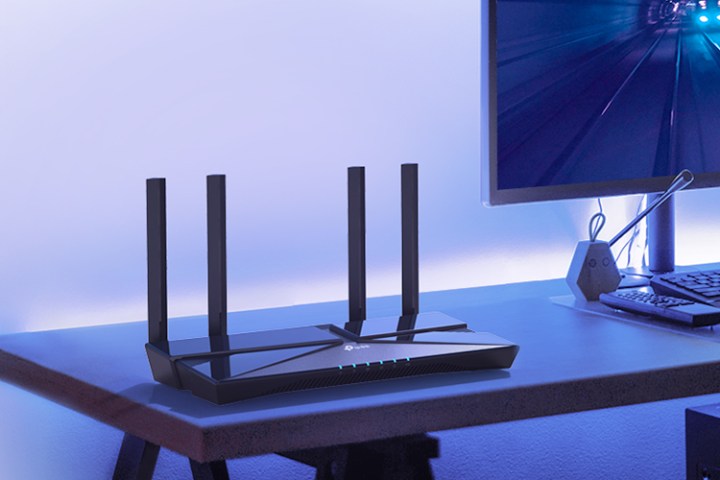
يوفر Wi-Fi 6 مجموعة من التحسينات مقارنة بمعايير Wi-Fi القديمة، بما في ذلك الأداء المحسّن ووقت الاستجابة الأقل والأمان الأفضل. ولكن إذا كنت لا تعتقد أنك تحصل على ميزات Wi-Fi 6 من جهاز توجيه يدعمها، فقد يكون هناك خطأ ما في إعدادك.
هل لديك أي موسعات على شبكتك؟ إذا لم تكن هذه الموسعة متوافقة مع Wi-Fi 6، فلن تتمكن من الاستمتاع بسرعة وميزات Wi-Fi 6. إذا التقط جهازك الإشارة من موسّع، فقد لا تتمكن من الاستفادة من مزايا Wi-Fi 6.
بالإضافة إلى ذلك، ستحتاج معظم الأجهزة إلى دعم جزئي على الأقل لميزات Wi-Fi 6 لتتمكن من استخدامها. وقد لا تكون الأجهزة التي مضى عليها عدة سنوات متوافقة مع أي تغييرات في Wi-Fi 6. ويشمل ذلك هاتفك والكمبيوتر المحمول، بالإضافة إلى الأجهزة الذكية التي قد تستخدمها.
قد تواجه أجهزة الكمبيوتر المكتبية أيضًا صعوبات في التعامل مع هذه المشكلة. وقد تواجه محولات Wi-Fi الداخلية صعوبة في الاستفادة من مزايا Wi-Fi 6 عند التبديل إلى جهاز توجيه جديد، حتى إذا كانت متوافقة تقنيًا. يجب عليك تحديث برامج تشغيل Wi-Fi لإصلاح أي مشكلات محتملة.