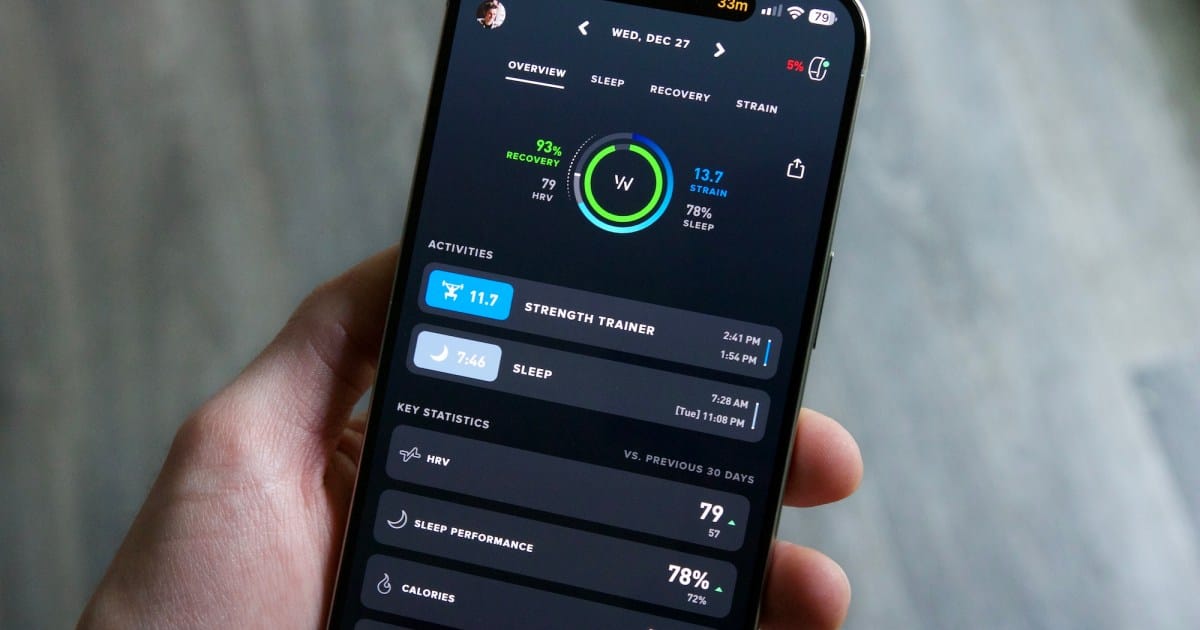
كيفية إصلاح شاشة اللمس غير المستجيبة في iPhone
🚀 اختر المنصة التي تريد التحميل منها:
يعد جهاز iPhone أحد الأجهزة التقنية المهمة في ترسانتك اليومية. وعلى الرغم من جودة هذه الهواتف الذكية المتطورة، إلا أن أفضل أجهزة Apple قد تتعرض بين الحين والآخر لأعطال في الأجهزة والبرامج. ومن بين هذه المشكلات عدم استجابة الشاشة التي تعمل باللمس؛ ولكن قبل أن ترمي جهاز iOS الخاص بك من نافذة الطابق الثالث، نحثك على قراءة هذا الدليل خطوة بخطوة بدلاً من ذلك.
في النهاية، في بعض الأحيان يمكن إصلاح شاشة اللمس المعطلة بسرعة عن طريق إعادة تشغيل جهاز iPhone. ولكن في بعض الأحيان ستحتاج إلى اتخاذ إجراءات أكثر صرامة لاستكشاف الأخطاء وإصلاح الشاشة المعطلة.
لحسن الحظ، نحن نعلم الكثير عن الأجهزة المحمولة، ويمكننا أن نرشدك خلال عدة طرق مختلفة لجعل شاشة اللمس الخاصة بجهاز iPhone الخاص بك تعمل مرة أخرى.
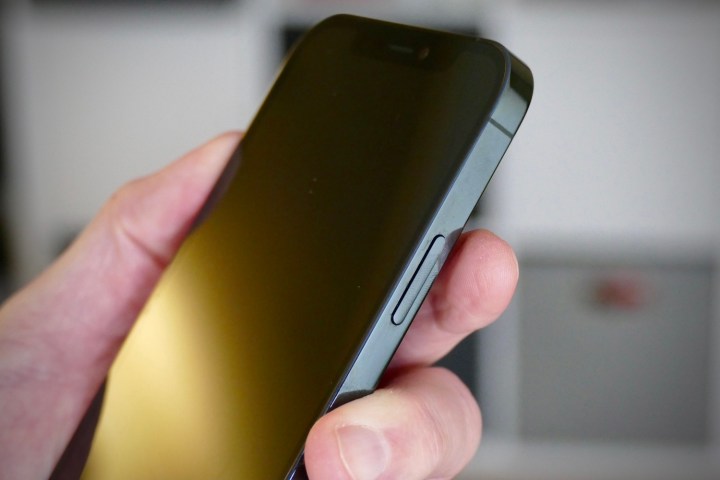
أعد تشغيل جهاز iPhone الخاص بك
أول شيء يجب عليك تجربته يجب أن يكون واضحًا: إعادة تشغيل جهاز iPhone الخاص بك.
في الواقع، لا يختلف جهاز iPhone كثيرًا عن جهاز Mac أو كمبيوتر شخصي يعمل بنظام Windows، وربما تكون قد واجهت بالفعل مشكلات مع هذه الأجهزة يمكن حلها بإعادة تشغيل بسيطة. وينطبق الأمر نفسه أحيانًا على جهاز iPhone. الخطوات المتبعة في هذه الحالة هي نفسها في حالة استخدام أحدث إصدار من iPhone 15 Pro Max، أو iPhone SE (2022) المزود بميزة Touch ID، أو iPhone 5s لعام 2013 (على الرغم من أن الزر الجانبي سيكون الزر العلوي في بعض الطرز الأقدم كثيرًا).
الخطوة 1: اضغط مع الاستمرار على الزر الأيمن وزري التحكم في مستوى الصوت حتى يظهر عنصر التحكم “السحب لإيقاف التشغيل” . إذا كنت تستخدم جهاز iPhone قديمًا، مثل iPhone SE من الجيل الأول (2016) أو iPhone 5s أو طراز أقدم، فسيكون هذا الزر في الأعلى بدلاً من الجانب.
الخطوة 2: اسحب شريط التمرير من اليسار إلى اليمين.
الخطوة 3: انتظر لمدة 30 ثانية على الأقل حتى يتم إيقاف تشغيل جهازك بالكامل.
الخطوة 4: اضغط مع الاستمرار على الزر الموجود على الجانب الأيمن من جهاز iPhone الخاص بك حتى ترى ظهور شعار Apple.
الخطوة 5: سيتم تشغيل جهازك والعودة إلى شاشة القفل بعد بضع ثوانٍ.
الخطوة 6: اعتمادًا على طراز جهاز iPhone الخاص بك، مرر لأعلى أو اضغط على زر الصفحة الرئيسية الأمامي وأدخل رمز المرور الخاص بك لفتح قفل جهازك.
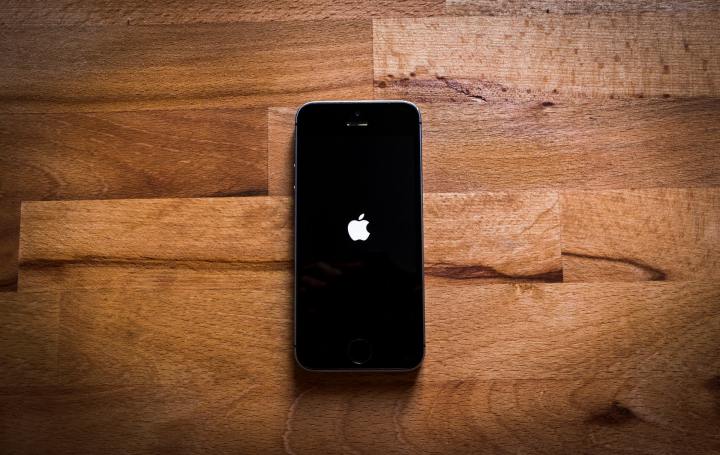
إعادة تشغيل جهاز iPhone الخاص بك بالقوة
بالطبع، إذا كانت شاشة اللمس لديك لا تعمل بشكل جيد، فقد لا تتمكن من تحريك شريط إيقاف التشغيل بشكل صحيح لإيقاف تشغيل جهاز iPhone الخاص بك. في هذه الحالة، ستحتاج إلى اللجوء إلى إعادة التشغيل القسري، وهو ما يشبه إعادة تشغيل جهاز iPhone الخاص بك دون إيقاف تشغيله أولاً.
على عكس إيقاف تشغيل جهاز iPhone الخاص بك ببساطة، فإن هذه العملية مختلفة قليلاً بالنسبة لطرازات iPhone التي تم إصدارها قبل عام 2018.
كيفية إعادة تشغيل iPhone 8 أو iPhone SE أو iPhone المزود بـ Face ID بالقوة
- اضغط على زر رفع الصوت ثم حرره بسرعة.
- اضغط على زر خفض الصوت ثم حرره بسرعة.
- اضغط مع الاستمرار على الزر الأيمن حتى يظهر شعار Apple.
- حرر الزر الجانبي.
- يجب أن يستمر جهازك في التشغيل والعودة إلى شاشة القفل بعد بضع ثوانٍ.
- مرر لأعلى أو اضغط على زر الصفحة الرئيسية وأدخل رمز المرور الخاص بك لفتح قفل جهازك.
كيفية إعادة تشغيل iPhone 7 قسراً
- اضغط مع الاستمرار على زر خفض الصوت والزر الأيمن في نفس الوقت حتى يظهر شعار Apple.
- أطلق كلا الزرين.
- يجب أن يستمر جهازك في التشغيل والعودة إلى شاشة القفل بعد بضع ثوانٍ.
- اضغط على زر الصفحة الرئيسية وأدخل رمز المرور الخاص بك لفتح قفل جهازك.
كيفية فرض إعادة تشغيل iPhone SE (2016) أو iPhone 6s أو الطراز الأقدم
- اضغط مع الاستمرار على زر الصفحة الرئيسية والزر الأيمن أو الزر الموجود في الزاوية العلوية في نفس الوقت حتى يظهر شعار Apple.
- أطلق كلا الزرين.
- يجب أن يستمر جهازك في التشغيل والعودة إلى شاشة القفل بعد بضع ثوانٍ.
- اضغط على زر الصفحة الرئيسية وأدخل رمز المرور الخاص بك لفتح قفل جهازك.
في كثير من الحالات، ستؤدي إعادة تشغيل جهاز iPhone إلى إصلاح شاشة اللمس التي لا تستجيب، لذا يجب أن يكون هذا أول شيء تحاول القيام به قبل محاولة أي شيء آخر.
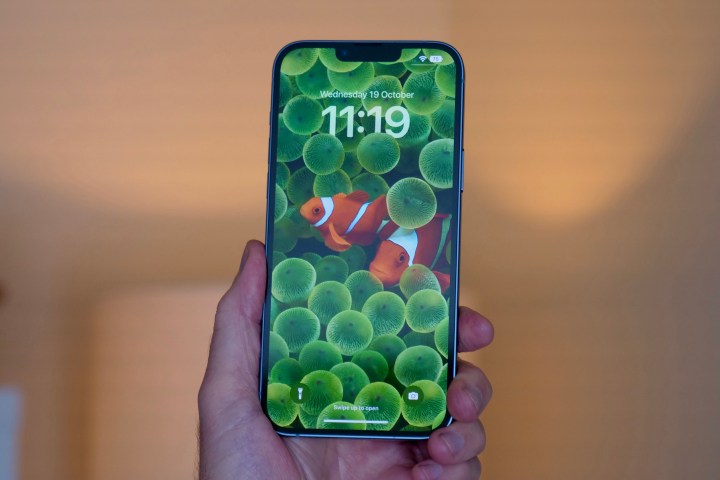
تحقق من واقي الشاشة الخاص بك وقم بتنظيف الشاشة
عادةً ما تكون واقيات الشاشة رقيقة للغاية هذه الأيام ومصممة للعمل بشكل جيد مع الهواتف الذكية الحديثة. ومع ذلك، في بعض الحالات النادرة، يمكن أن تؤثر على استجابة شاشة اللمس الخاصة بجهاز iPhone. وبالتالي، إذا كنت تستخدم واقي شاشة، فيجب عليك التحقق مما إذا تم وضعه بشكل صحيح على شاشة اللمس الخاصة بجهاز iPhone. إذا لم يكن الأمر كذلك، فحاول إزالته وإعادة وضعه أو استخدام واقي جديد إذا كان متوفرًا لديك.
حتى لو تم وضع واقي الشاشة بشكل صحيح، فمن الجيد أن تحاول إزالته فقط للتأكد من أنه لا يعيقك. إذا بدأت شاشة اللمس الخاصة بجهاز iPhone الخاص بك في العمل بشكل صحيح بعد إزالة واقي الشاشة، فقد ترغب في التفكير في التخلي عن واقي الشاشة تمامًا أو شراء واقي أرق من علامة تجارية مرموقة.
يمكن أن تتداخل الأوساخ أو الغبار أو الرطوبة أيضًا مع كيفية عمل شاشة اللمس السعوية الخاصة بجهاز iPhone، وهذا صحيح بشكل خاص إذا كنت تستخدم واقي شاشة يسمح للجزيئات الصغيرة بالوقوع بين الزجاج الواقي أو الفيلم وشاشة جهاز iPhone الخاص بك. حاول تنظيف الشاشة – دون تركيب واقي شاشة – باستخدام قطعة قماش من الألياف الدقيقة الجافة حتى تبدو خالية من البقع قدر الإمكان. إذا كانت شاشة اللمس تعمل بشكل صحيح في هذه المرحلة، فيمكنك محاولة إعادة وضع واقي الشاشة.
افصل الملحقات السلكية
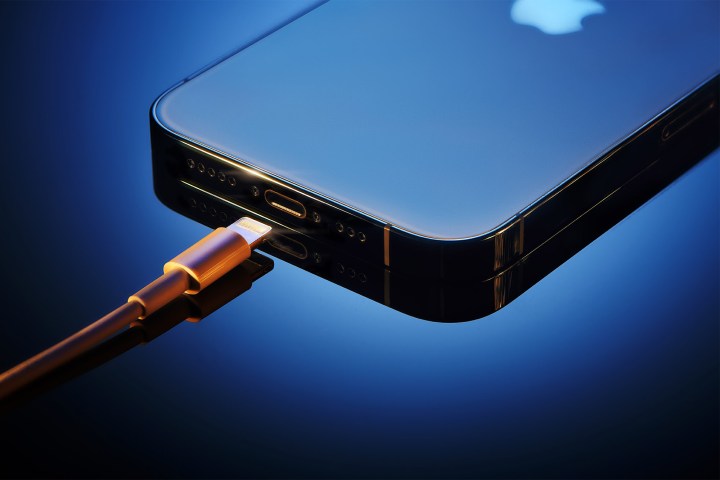
إنه أمر نادر جدًا هذه الأيام، ولكننا واجهنا حالات حيث تعترض الملحقات المتصلة بطريقة ما تفاعلاتك مع شاشة اللمس. لذا، إذا كنت تستخدم سماعات رأس سلكية أو حتى مجرد شاحن، فحاول فصلها ومعرفة ما إذا كانت شاشة اللمس الخاصة بك تبدأ في العمل بشكل صحيح. تأكد من إعادة تشغيل جهاز iPhone الخاص بك بعد فصل الملحق للتأكد من أنك قد غطيت جميع القواعد.
في حين تشير تجربتنا إلى أن هذا من المرجح أن يحدث مع ملحقات Lightning القديمة بسبب الطريقة الفريدة التي يعمل بها منفذ Lightning الخاص بشركة Apple، لا يمكننا أن نقول على وجه اليقين أن منفذ USB-C على طرازات iPhone 15 الجديدة محصن ضد المشاكل في هذا المجال، لذا فإن الأمر يستحق المحاولة حتى إذا كنت تستخدم ملحق USB-C قياسيًا في الصناعة مثل الشاحن أو جهاز تخزين خارجي.
إذا بدأت شاشة اللمس في جهازك في العمل بعد إزالة أي ملحق من هذا القبيل، فمن المحتمل أنك وجدت السبب. حاول استبدال الملحق ببديل لترى ما إذا كانت الأمور ستتحسن. ومع ذلك، إذا واجهت مشاكل في شاشة اللمس عند توصيل أي ملحق بمنفذ Lightning أو USB-C، بغض النظر عن النوع، فمن المحتمل أن تكون هناك مشكلة أعمق تتطلب أحد إصلاحات البرامج أو الأجهزة في الأقسام التالية – أو قد تتطلب حتى الاتصال بشركة Apple لصيانة أجهزتك أو استبدالها.
تحديث جهاز iPhone الخاص بك
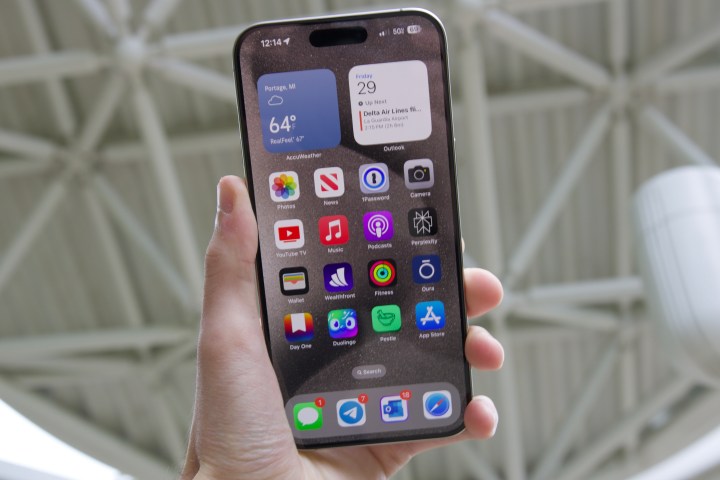
إذا كانت شاشة اللمس الخاصة بجهاز iPhone لا تزال لا تستجيب بعد تجربة الخطوات المذكورة أعلاه، فإن الخطوة التالية التي يجب عليك القيام بها هي تحديث جهاز iPhone الخاص بك إلى أحدث إصدار من نظام التشغيل iOS. إذا كان بإمكانك التفاعل مع جهاز iPhone الخاص بك بشكل جيد بما يكفي للدخول إلى تطبيق الإعدادات ، فإن النقر فوق عام > تحديث البرنامج هو أسرع وأسهل طريقة للقيام بذلك. وإلا، فسيتعين عليك الاتصال بجهاز Mac أو كمبيوتر شخصي يعمل بنظام Windows يعمل بنظام iTunes.
الخطوة 1: قم بتوصيل جهازك بالكمبيوتر.
الخطوة 2: إذا كنت تستخدم نظام التشغيل macOS Catalina 10.15 (أو إصدار أحدث)، فقم بتشغيل Finder.
إذا كنت تستخدم نظام التشغيل macOS Mojave 10.14 (أو إصدار أقدم) أو Windows، فقم بتشغيل iTunes.
الخطوة 3: إذا كان بإمكانك إلغاء قفل جهاز iPhone الخاص بك للوصول إلى الشاشة الرئيسية — وهو أمر ممكن باستخدام Face ID أو Touch ID حتى إذا لم تكن شاشة اللمس لديك تستجيب — وقمت بتوصيل جهاز iPhone الخاص بك بهذا الكمبيوتر من قبل، فيجب أن يظهر في الشريط الجانبي في Finder أو iTunes. من هنا، يمكنك تحديد جهاز iPhone الخاص بك في الشريط الجانبي وتحديد زر التحديث في Finder أو iTunes لتنزيل أحدث تحديث لنظام التشغيل iOS وتثبيته.
الخطوة 4: إذا لم تستخدم جهاز iPhone الخاص بك مع هذا الكمبيوتر، فسترى رسالة على جهاز iPhone الخاص بك تطلب منك “الثقة” بهذا الكمبيوتر، والتي ستحتاج إلى النقر عليها للتأكيد. إذا كانت شاشة اللمس لديك تستجيب بشكل كافٍ، فقد تتمكن من النقر عليها للتأكيد، ثم متابعة الخطوة أعلاه لتحديث جهاز iPhone الخاص بك.
ومع ذلك، إذا لم تكن شاشة اللمس تعمل على الإطلاق، فلن تتمكن من تأكيد مطالبة الثقة، ولن يكون لدى جهاز Mac أو الكمبيوتر الشخصي الذي يعمل بنظام Windows أي وسيلة للتواصل مع جهاز iPhone الخاص بك بشكل طبيعي. بدلاً من ذلك، ستحتاج إلى وضع جهاز iPhone الخاص بك في وضع “الاسترداد” أولاً. وإليك كيفية القيام بذلك:
- تأكد من أن جهاز iPhone الخاص بك متصل بالكمبيوتر.
- إذا كنت تستخدم نظام التشغيل Windows أو macOS 10.14 أو إصدار أقدم، فتأكد من تشغيل iTunes.
- قم بإعادة تشغيل جهاز iPhone الخاص بك قسراً باستخدام الخطوات المذكورة في القسم أعلاه المناسبة للطراز الخاص بك.
- بدلاً من رؤية شعار Apple أثناء إعادة التشغيل القسري، يجب أن ترى شاشة وضع الاسترداد تظهر على جهاز iPhone الخاص بك.
- يجب أن تظهر نافذة على جهاز الكمبيوتر الخاص بك تخبرك بأنه تم اكتشاف جهاز iPhone في وضع الاسترداد.
- حدد “تحديث” من تلك النافذة لبدء تنزيل أحدث إصدار من نظام التشغيل iOS وتثبيته.
تحرير بعض مساحة التخزين
إذا كنت تستخدم جهاز iPhone الخاص بك لفترة طويلة، فمن المحتمل أن تجده مكتظًا بالتطبيقات والصور ومقاطع الفيديو والوسائط الأخرى. ومثله كمثل جميع الأجهزة ذات سعة التخزين الداخلية، فإن هذه البايتات الثمينة محدودة. ومع اقتراب جهاز iPhone الخاص بك من سعة التخزين القصوى، فهناك احتمال أن تبدأ بعض وظائف الأداء الأساسية في العمل بشكل أبطأ، أو تتوقف عن العمل تمامًا.
في العادة، لا تكون شاشة اللمس من بين المناطق المتأثرة، ولكن من الممكن أن تكون كذلك. ولحسن الحظ، سيرسل لك جهاز iPhone إشعارات تلقائية عندما تبدأ مساحة التخزين الداخلية في النفاد. إذا تلقيت إحدى هذه الرسائل، أو لاحظت أن عدد البايتات لديك منخفض، فحاول حذف عدد قليل من التطبيقات التي لا تستخدمها كثيرًا أو لا تستخدمها على الإطلاق.
كما أن حذف بعض الصور ومقاطع الفيديو من الجهاز لن يضر أيضًا (ويمكن عمل نسخة احتياطية لهذه الملفات على iCloud). فقد تكون عمليات الحذف السريعة القليلة كافية لتخفيف الضغط عن جهاز iPhone الخاص بك، والسماح له بالعمل بشكل موثوق مرة أخرى.
بدوي
دع جهاز iPhone الخاص بك يبرد
قد يكون تشغيل التطبيقات الثقيلة أو تطبيقات متعددة وعلامات تبويب مفتوحة أمرًا شاقًا للغاية بالنسبة لجهاز iPhone الخاص بك. في بعض الأحيان، قد يكون للعمل الإضافي تأثير مباشر على وظائف الجهاز، ولا تشكل شاشة اللمس استثناءً.
إذا لاحظت أن جهاز iPhone الخاص بك ساخن عند لمسه، وأن شاشة اللمس لا تستجيب، فننصحك بإيقاف تشغيل الهاتف لمدة تتراوح بين 15 و30 دقيقة. إذا لم يكن إيقاف التشغيل ممكنًا (ربما كنت تتوقع رسالة أو مكالمة هاتفية مهمة)، فيمكنك وضع هاتفك في وضع الطيران أو وضع الطاقة المنخفضة بدلاً من ذلك.
يؤدي تنفيذ أحد الإجراءات المذكورة أعلاه إلى تبريد جهاز iPhone الخاص بك حرفيًا. وعند إعادة تشغيله أو تعطيل وضع الطيران أو وضع الطاقة المنخفضة، قد تعمل شاشة اللمس بشكل جيد.
تأكد من تحديث تطبيقاتك
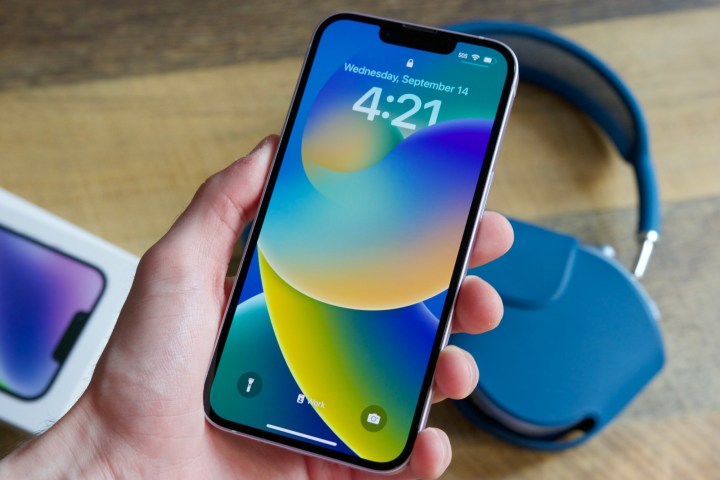
هل لاحظت أن شاشة اللمس في جهاز iPhone الخاص بك لا تستجيب إلا عند استخدام تطبيق معين؟ لقد حدث هذا لنا من قبل، وفي بعض الأحيان يكون الحل بسيطًا مثل التأكد من تشغيل أحدث إصدار من التطبيق الذي يسبب المشكلة.
إذا كنت تستخدم أحدث إصدار من البرامج الثابتة، فيمكنك أيضًا محاولة حذف التطبيق وإعادة تنزيله. ولكن إذا كنت لا تزال تواجه مشكلات مع شاشة اللمس بعد هذه الخطوة، فمن الحكمة التواصل مع مطور التطبيق (عبر متجر التطبيقات) لإبلاغه بالأداء المعطل.
جو مارينج / الاتجاهات الرقمية
إعادة ضبط المصنع لجهاز iPhone الخاص بك
إذا لم يؤد تحديث جهاز iPhone الخاص بك إلى حل أي مشكلات متعلقة بالبرمجيات والتي قد تتسبب في تجميد شاشة اللمس الخاصة بجهاز iPhone الخاص بك، فإن الخيار الأخير الذي يمكنك تجربته هو استعادة جهاز iPhone الخاص بك إلى إعدادات المصنع.
سيؤدي هذا إلى محو كل شيء على جهاز iPhone الخاص بك، وإعادته إلى حالته الأصلية عندما كان خارج العلبة. إنها أفضل طريقة للتأكد من أن المشكلة التي تواجهها تتعلق بالعتاد وليس بالبرمجيات، ولكن بالطبع، ستفقد كل شيء على جهاز iPhone الخاص بك ما لم يكن لديك نسخة احتياطية بالفعل، أو تتمكن من عمل نسخة احتياطية جديدة.
إذا كنت تستخدم النسخ الاحتياطية على iCloud، فيجب أن يكون لديك نسخة احتياطية تلقائية تم إجراؤها في وقت ما خلال آخر 24 ساعة — طالما كان جهاز iPhone متصلاً بشبكة Wi-Fi ومتصلاً بالتيار الكهربائي في وقت ما خلال ذلك الوقت. وإلا، فسيتعين عليك محاولة إجراء نسخة احتياطية جديدة على جهاز Mac أو الكمبيوتر الشخصي.
لسوء الحظ، إذا كانت شاشة اللمس لديك لا تستجيب على الإطلاق، فلن تتمكن من القيام بذلك إلا إذا قمت مسبقًا بتوصيل جهاز iPhone الخاص بك بالكمبيوتر. وإلا، فسوف يطالبك جهاز iPhone الخاص بك بـ “الثقة” بما يراه كجهاز كمبيوتر غير معروف، ولن تتمكن من تأكيد مطالبة الأمان هذه لمنح حق الوصول إلى البيانات الموجودة على جهاز iPhone الخاص بك.
ومع ذلك، حتى إذا لم تتمكن من الحصول على نسخة احتياطية حديثة، فقد ترغب في المضي قدمًا وإجراء إعادة ضبط المصنع على أي حال. اعتمادًا على التطبيقات التي تستخدمها ونوع البيانات الموجودة على جهاز iPhone الخاص بك، قد لا تكون النسخة الاحتياطية بالغة الأهمية نظرًا لأن بياناتك المهمة قد تكون مخزنة بالفعل في خدمات سحابية أخرى مثل Dropbox أو Google Drive أو مكتبة الصور على iCloud أو Google Photos. ومع ذلك، لا نوصي بافتراض أن هذه هي الحالة – قم بعمل نسخة احتياطية إذا كان ذلك ممكنًا على الإطلاق، وكن مستعدًا لفقد بعض بياناتك على الأقل إذا اخترت المضي قدمًا في إعادة ضبط المصنع دون نسخة احتياطية.
لاستعادة جهاز iPhone الخاص بك إلى إعدادات المصنع، اتبع الخطوات الثلاث الموضحة في القسم أعلاه، ولكن في هذه الحالة، انقر فوق استعادة في نهاية العملية بدلاً من تحديث .
عندما ينتهي جهاز iPhone الخاص بك من عملية الاستعادة، قم بإجراء الإعداد الأولي دون استعادة بياناتك من نسخة احتياطية. من خلال إعداد جهازك كجهاز iPhone جديد، ستتمكن من التأكد من أن شاشة اللمس تعمل بشكل صحيح. بمجرد رضاك، يمكنك استعادة النسخة الاحتياطية من خلال إعادة تعيينها مرة أخرى واختيار استعادة النسخة الاحتياطية أثناء عملية الإعداد.
اتصل بشركة آبل
قد تكون إعادة ضبط المصنع لجهاز iPhone خيارًا صعبًا، لذا قد يكون من الأفضل الاتصال بدعم Apple بدلاً من ذلك – خاصةً إذا لم يكن لديك نسخة احتياطية. من المحتمل أن يكون هذا هو الحل الأخير الأكثر أمانًا من إعادة ضبط المصنع لجهاز iPhone الخاص بك نظرًا لأن Apple قد تكون قادرة على إصلاح المشكلة – والتي قد تكون متعلقة بالأجهزة – دون الحاجة إلى مسح جهاز iPhone الخاص بك.
فقط ضع في اعتبارك أنه لا يوجد ضمان بأن هذا سيحدث. إذا كان جهاز iPhone الخاص بك يعاني من مشكلة خطيرة في الأجهزة، فقد تقوم Apple باستبداله بوحدة بديلة، وستكون مسؤولاً عن استعادة بياناتك على جهاز iPhone الجديد؛ لا تتمتع Apple بمزيد من القوة لإجراء نسخ احتياطية لجهاز iPhone الخاص بك أكثر منك، حيث تأخذ الشركة خصوصيتك وأمانك على محمل الجد، لذلك حتى الفنيين والمهندسين التابعين لها لا يمكنهم تجاوز مطالبة الكمبيوتر الموثوق بها للوصول إلى بياناتك.