كيفية إعادة ضبط جهاز iPhone أو إعادة تشغيله أو مسح بياناتك بالكامل
🚀 اختر المنصة التي تريد التحميل منها:
بعد سنوات عديدة قضيناها مع iPhone، اكتشفنا عددًا لا يحصى من النصائح والحيل لتحقيق أقصى استفادة منه، ولكن من الجيد دائمًا تجديد معلوماتك عن بعض الأساسيات المهمة. الشيء الذي يحتاج جميع مستخدمي iPhone إلى معرفته هو كيفية إعادة ضبط الهاتف. كانت الخطوات هي نفسها تمامًا على كل جهاز، لكن الأمور تغيرت قليلاً منذ iPhone X، حيث استبدل Touch ID بـ Face ID ولا يحتوي على زر الصفحة الرئيسية.
إذا قمت بالترقية من طراز iPhone أقدم إلى أحد أحدث الموديلات، مثل iPhone 14 أو iPhone 14 Pro، ولكنك لم تكن بحاجة إلى إعادة ضبطه مطلقًا، فقد تكون في حيرة بشأن كيفية بدء العملية.
نوضح لك كيفية إعادة ضبط جهاز iPhone الخاص بك، ومتى يجب عليك إعادة تشغيله، وكيفية فرض إعادة التشغيل عندما لا يستجيب هاتفك. نوضح أيضًا الاختلافات بين إعادة التشغيل وإعادة الضبط الناعم وإعادة ضبط المصنع.
الفرق بين إعادة الضبط الناعم وإعادة التشغيل القسري وإعادة ضبط المصنع
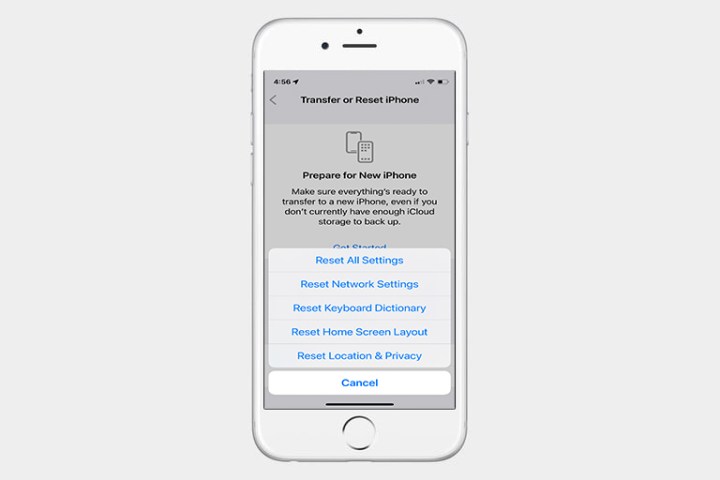
لن تؤدي إعادة تشغيل جهاز iPhone الخاص بك باستخدام خيار البرنامج – إعادة التعيين الناعم – إلى فقدان أي بيانات. وينطبق الشيء نفسه على إعادة التشغيل القسري، والذي يسمح لك باستخدام مفاتيح الأجهزة لإعادة تشغيل جهاز iPhone الخاص بك عندما لا تستجيب الشاشة التي تعمل باللمس أو تبدأ تطبيقاتك في التصرف بشكل غريب. إعادة ضبط المصنع هي وحش مختلف تمامًا. فهو يعيد جهاز iPhone الخاص بك إلى حالته الأصلية عند إخراجه من الصندوق لأول مرة: فهو يمسح جميع المحتويات والإعدادات والمعلومات الشخصية من الجهاز.
نوصي بإعادة تعيين إعدادات المصنع لجهاز iPhone الخاص بك فقط كملاذ أخير إذا كنت تواجه مشكلات لا يمكنك حلها، ولكن يجب أيضًا استخدامها عندما تكون بيع جهاز iPhone الخاص بك أو المتاجرة به، أو إعطاؤه لصديق، أو في حالة فقدان الهاتف أو سرقته. إنها ليست بالضرورة دائمة، حيث يمكنك استخدام نسخة احتياطية لاستعادة جميع بيانات وإعدادات هاتفك. إذا كنت بحاجة إلى إجراء إعادة ضبط المصنع، فاقرأ دليلنا حول كيفية إعادة ضبط إعدادات المصنع لجهاز iPhone، والذي يتضمن أيضًا تفصيلاً لخيارات إعادة التعيين الموجودة في إعدادات > عام > إعادة ضبط.
كيفية إعادة ضبط جهاز iPhone الخاص بك
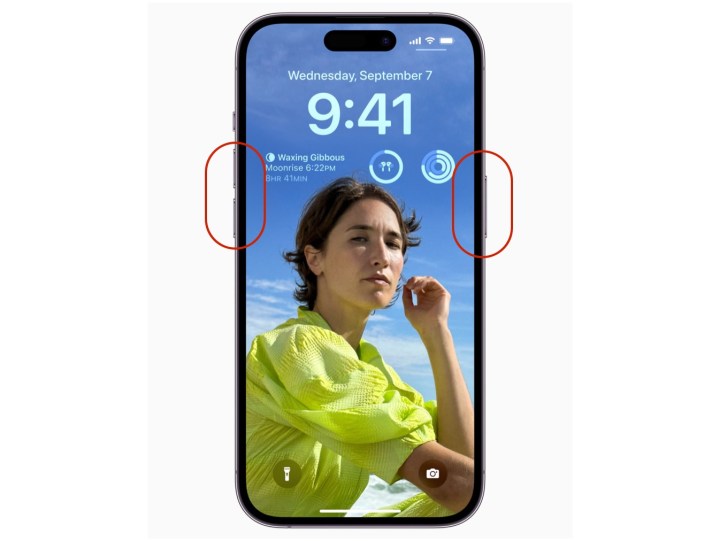
أسهل طريقة لإعادة ضبط جهاز iPhone الخاص بك هي إيقاف تشغيله. غالبًا ما تسمى هذه الطريقة “إعادة التعيين الناعم” لأنها، على عكس إعادة ضبط المصنع، لن تفقد أي بيانات، ولن تحذف أي شيء من هاتفك. فكر في إعادة التعيين الناعم عندما يعمل هاتفك ببطء، أو إذا لم يتم تشغيل التطبيق أو العمل بشكل صحيح، أو إذا كنت تواجه مشكلة بسيطة ولكن جهاز iPhone الخاص بك لا يزال مستجيبًا. غيرت شركة Apple كيفية إجراء إعادة التعيين الناعم على أجهزة iPhone من السلسلة X و11 و12 و13 و14، حيث تتطلب منك إعادة التعيين الناعم الضغط باستمرار على زرين. كل ما تفعله هنا هو إيقاف تشغيل هاتفك.
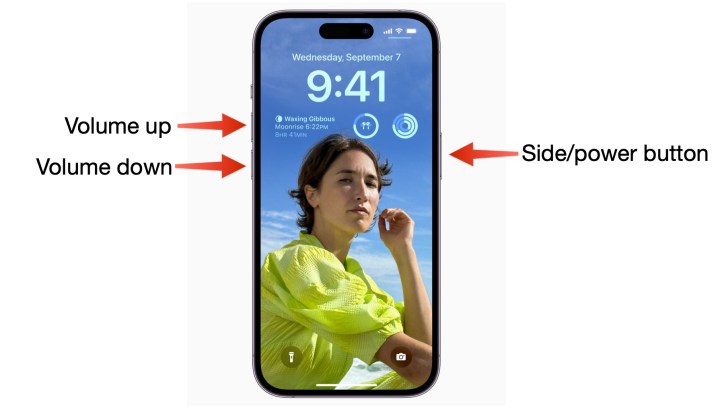
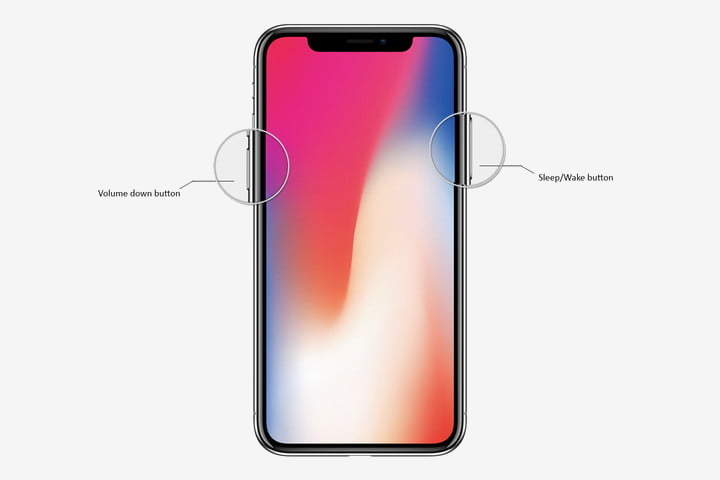
الخطوة 1: اضغط مع الاستمرار على النوم / الاستيقاظ زر و حجم أقل زر. على ال iPhone X والموديلات الأحدث، ستجد زر النوم/الاستيقاظ على الجانب الأيمن من الهاتف.
الخطوة 2: ضع إصبعك على اسحب لايقاف التشغيل يظهر شريط التمرير، ثم اسحب إلى اليمين.
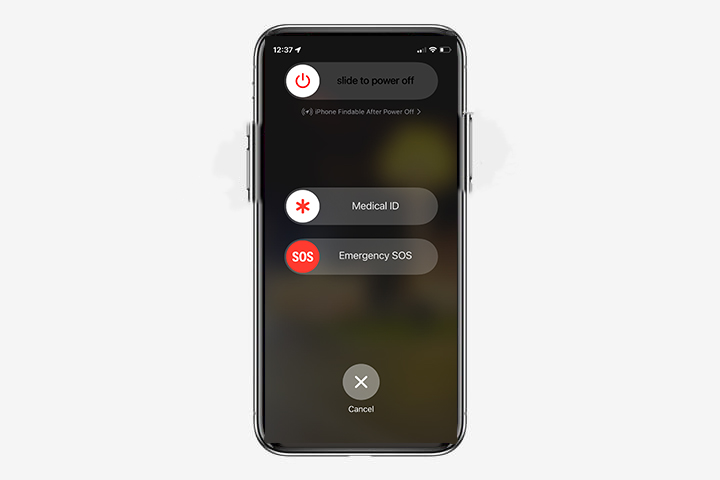
الخطوه 3: بمجرد عدم وجود أي شيء على الشاشة ويتحول إلى اللون الأسود، اضغط مع الاستمرار على النوم / الاستيقاظ الزر مرة أخرى حتى يظهر شعار Apple لإعادة تشغيله مرة أخرى.
إذا كنت تستخدم iPhone SE أو iPhone 8 أو إصدارًا أقدم، فيمكنك إيقاف تشغيل iPhone الخاص بك ببساطة عن طريق الضغط باستمرار على الزر النوم / الاستيقاظ الزر حتى يظهر شريط التمرير.
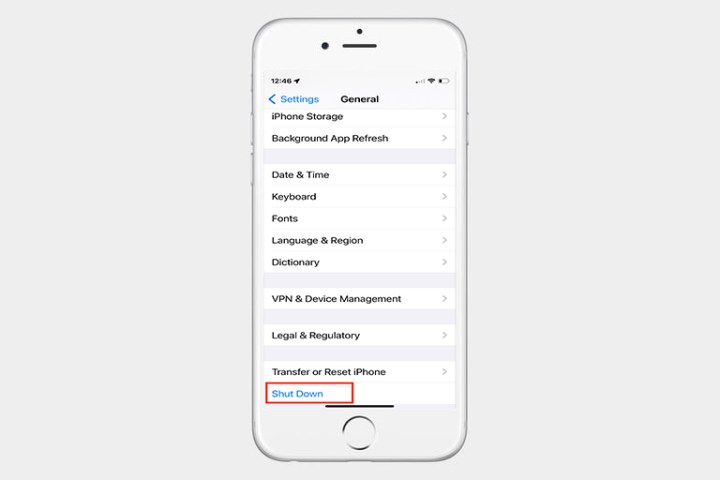
وبدلاً من ذلك، بشرط أن يكون لديك نظام التشغيل iOS 11 أو إصدار أحدث، يمكنك الانتقال إلى إعدادات > عام وانتقل إلى الأسفل، حيث ستجد اغلق زر. عندما تنقر اغلق، سوف ترى اسحب لايقاف التشغيل المنزلق. يمكنك بعد ذلك المتابعة إلى الخطوة 2 أعلاه.
كيفية فرض إعادة تشغيل جهاز iPhone الخاص بك
هناك طريقة أخرى لإعادة ضبط جهاز iPhone الخاص بك وهي القيام بما هو مطلوب تسمي شركة Apple رسميًا “إعادة التشغيل القسري”. مرة أخرى، لن يتم فقدان أي بيانات مهمة. يوصى بإعادة التشغيل القسري عندما لا يستجيب جهاز iPhone الخاص بك تمامًا. على سبيل المثال، تتحول شاشة iPhone إلى اللون الأسود (على الرغم من تشغيلها)، أو تتجمد الشاشة، أو يواجه iPhone مشكلة أثناء بدء التشغيل. تعتمد الطريقة الدقيقة لإجراء إعادة التشغيل القسري على طراز iPhone الذي تمتلكه.
فرض إعادة التشغيل لجهاز iPhone 8 والإصدارات الأحدث
الخطوات التالية ستعمل على آيفون 8، سلسلة iPhone SE (الجيل الثاني والأحدث) وiPhone X وiPhone XS وiPhone 11 وiPhone 12 وiPhone 13 وiPhone 14.
الخطوة 1: اضغط ثم حرره بسرعة رفع مستوى الصوت زر.
الخطوة 2: اضغط ثم حرره بسرعة اخفض الصوت زر.
الخطوه 3: اضغط مع الاستمرار على النوم / الاستيقاظ زر حتى ترى شعار Apple.
فرض إعادة التشغيل لجهاز iPhone 7 وiPhone 7 Plus
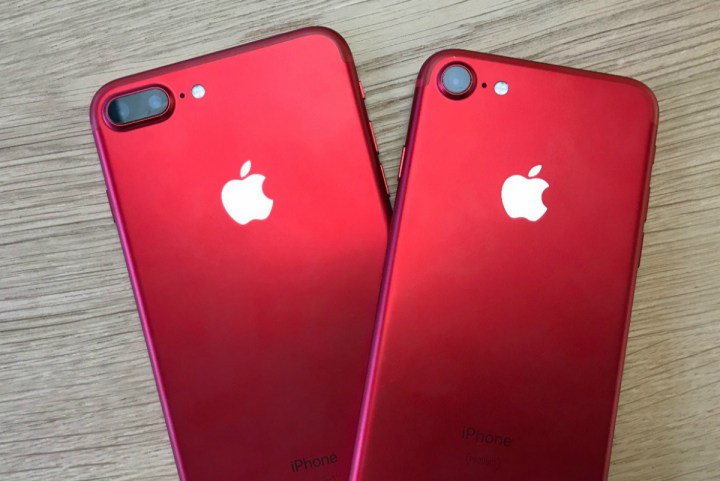
اضغط مع الاستمرار على النوم / الاستيقاظ و اخفض الصوت الأزرار حتى يظهر شعار Apple
فرض إعادة التشغيل لجهاز iPhone 6S أو الإصدارات الأقدم وiPhone SE (2016)
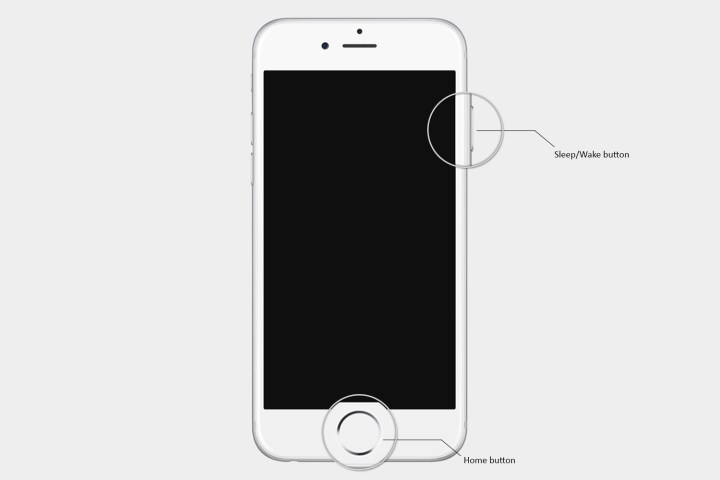
اضغط مع الاستمرار على النوم / الاستيقاظ و بيت الأزرار معًا حتى يظهر شعار Apple.
ماذا تفعل إذا لم تنجح عملية إعادة التشغيل
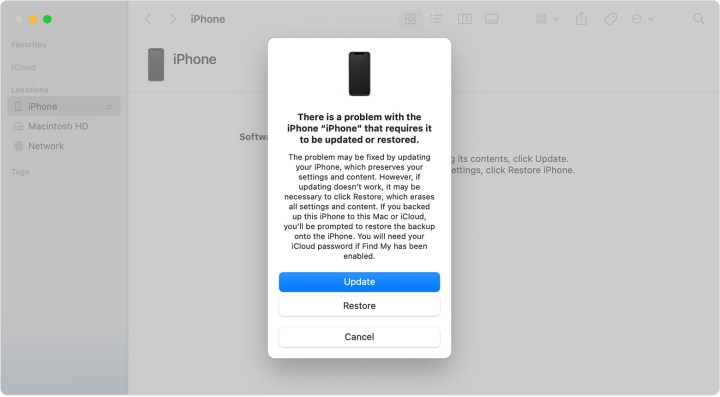
إذا كان هاتفك لا يستجيب أو فشل، يمكنك المحاولة الدخول في وضع الاسترداد، والتي من المفترض أن تتيح لك تحديث هاتفك أو استعادته. ومع ذلك، إذا لم تتمكن من تجاوز شعار Apple أو إذا لم يستجيب هاتفك، فهناك خيار آخر.
على الرغم من أن هذا قد يكون خيارك الوحيد لحفظ هاتفك، إلا أن هذا الإجراء سيؤدي إلى حذف كل ما كان لديك سابقًا على هاتفك. نأمل أن تكون قد اتبعت دليلنا حول كيفية عمل نسخة احتياطية لجهاز iPhone الخاص بك حتى تتمكن من استعادة بياناتك بعد مسح جهاز iPhone الخاص بك. إليك كيفية الدخول إلى وضع الاسترداد.
ماذا تفعل إذا لم تنجح عملية إعادة التشغيل لجهاز iPhone 8 والإصدارات الأحدث
الخطوة 1: قم بتوصيل جهاز iPhone بجهاز الكمبيوتر الخاص بك وافتح iTunes. إذا كنت تستخدم جهاز Mac يعمل بنظام macOS Catalina أو إصدارًا أحدث، فافتح نافذة Finder.
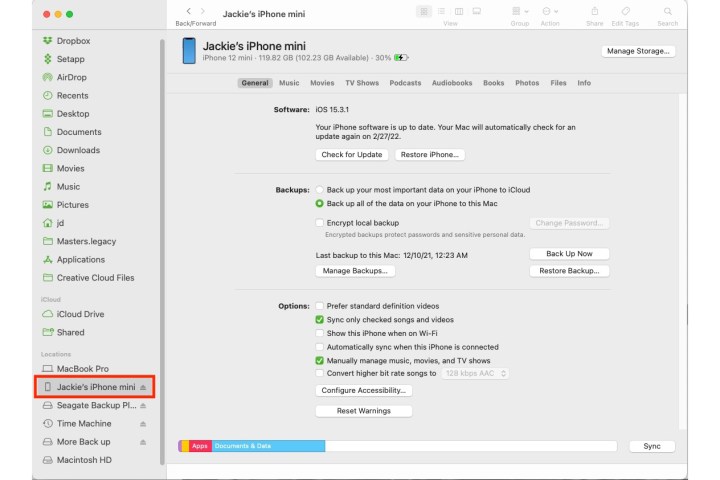
الخطوة 2: اضغط ثم حرره بسرعة رفع مستوى الصوت زر.
الخطوه 3: اضغط ثم حرره بسرعة اخفض الصوت زر.
الخطوة 4: اضغط مع الاستمرار على النوم / الاستيقاظ زر حتى تظهر شاشة وضع الاسترداد.
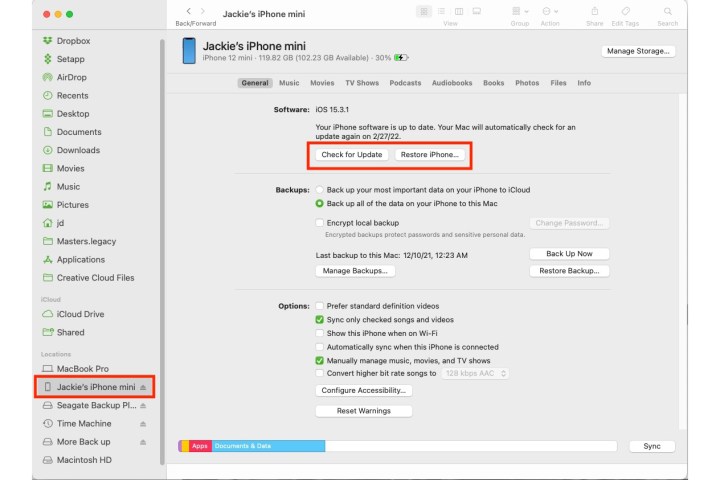
الخطوة 5: في iTunes أو Finder على جهاز الكمبيوتر الخاص بك، اختر تحديث جهازك أو استعادته لبدء إعادة ضبط جهاز iPhone الخاص بك.
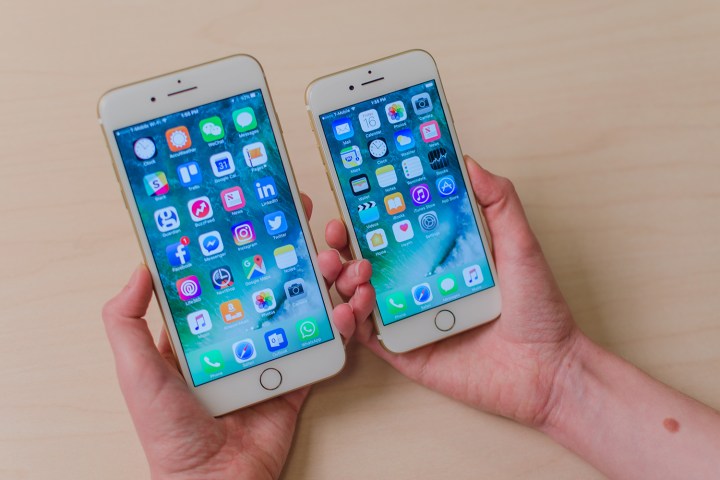
ماذا تفعل إذا لم تنجح عملية إعادة التشغيل لجهاز iPhone 7 وiPhone 7 Plus
الخطوة 1: قم بتوصيل جهاز iPhone بجهاز الكمبيوتر الخاص بك وافتح iTunes. إذا كنت تستخدم جهاز Mac يعمل بنظام macOS Catalina أو إصدارًا أحدث، فافتح نافذة Finder.
الخطوة 2: اضغط مع الاستمرار على النوم / الاستيقاظ زر و اخفض الصوت اضغط على الزر في نفس الوقت حتى تظهر شاشة وضع الاسترداد.
الخطوه 3: في iTunes أو Finder على جهاز الكمبيوتر الخاص بك، اختر ذلك تحديث أو يعيد جهازك لبدء إعادة ضبط جهاز iPhone الخاص بك.
ماذا تفعل إذا لم تنجح عملية إعادة التشغيل مع iPhone 6S أو الإصدارات الأقدم وiPhone SE (2016)
الخطوة 1: قم بتوصيل جهاز iPhone بجهاز الكمبيوتر الخاص بك وافتح iTunes. إذا كنت تستخدم جهاز Mac يعمل بنظام macOS Catalina أو إصدارًا أحدث، فافتح نافذة Finder.
الخطوة 2: اضغط على النوم / الاستيقاظ زر + بيت زر في وقت واحد حتى تظهر شاشة وضع الاسترداد.
الخطوه 3: في iTunes أو Finder على جهاز الكمبيوتر الخاص بك، اختر ذلك تحديث أو يعيد جهازك لبدء إعادة ضبط جهاز iPhone الخاص بك.
كما ترون، هناك طرق مختلفة لإعادة تشغيل جهاز iPhone الخاص بك إذا كنت تواجه مشكلات أو ترغب فقط في إعادة تشغيله بين الحين والآخر. على الرغم من أن العملية قد تغيرت اعتمادًا على طراز iPhone الذي لديك، إلا أن الأمر كله لا يزال بسيطًا نسبيًا. لقد وضعنا لك الطرق المختلفة هنا، ولكن حاول دائمًا إجراء إعادة تعيين بسيطة أو إعادة التشغيل القسري أولاً – تكون طريقة التحديث/الاستعادة في الأساس عندما تفشل كل الطرق الأخرى.
توصيات المحررين