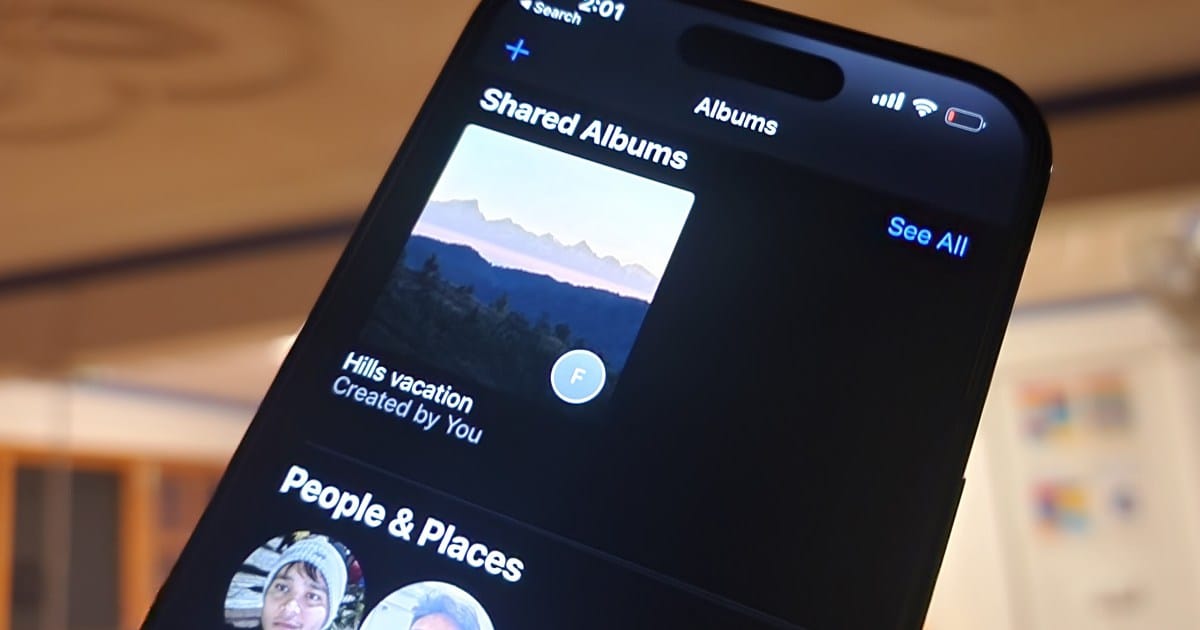
كيفية إنشاء ألبومات صور iPhone ومشاركتها بسهولة
🚀 اختر المنصة التي تريد التحميل منها:
إحدى أسهل الطرق لمشاركة الذكريات مع أحبائك هي من خلال محرك أقراص سحابي مشترك. ولكن حتى الآن، يفتقر النظام البيئي لشركة Apple إلى نظام أصلي للقيام بذلك. من ناحية أخرى، قدمت صور Google تجربة رائعة لمشاركة الوسائط منذ فترة.
مع iOS 16، وصلت ميزة المشاركة هذه أخيرًا إلى جهاز iPhone الخاص بك، وذلك بفضل ميزة تسمى iCloud Shared Photo Library. بالإضافة إلى إنشاء ألبوم تعاوني يمكن للآخرين المساهمة فيه، يتيح النظام أيضًا للشركاء إسقاط التعليقات. ومع كون الكاميرات الموجودة على iPhone 14 وiPhone 14 Pro أفضل من أي وقت مضى، فإن وجود طريقة سهلة لمشاركة تلك الذكريات أمر لا بد منه.
كيفية إعداد جهاز iPhone الخاص بك لمشاركة الألبوم
الخطوة الأولى نحو إنشاء ألبوم مشترك هي تمكينه عبر نظام مشاركة الوسائط iCloud. هيريس كيفية القيام بذلك:
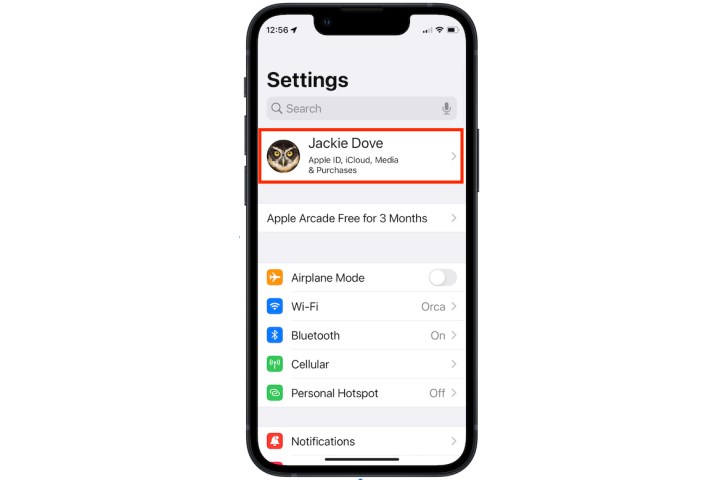
الخطوة 1: افتح ال إعدادات التطبيق على جهاز iPhone الخاص بك وانقر على اسمك في الأعلى.
الخطوة 2: عندما تصل إلى صفحة معرف Apple، اضغط على آي كلاود الخيار في أعلى القائمة.
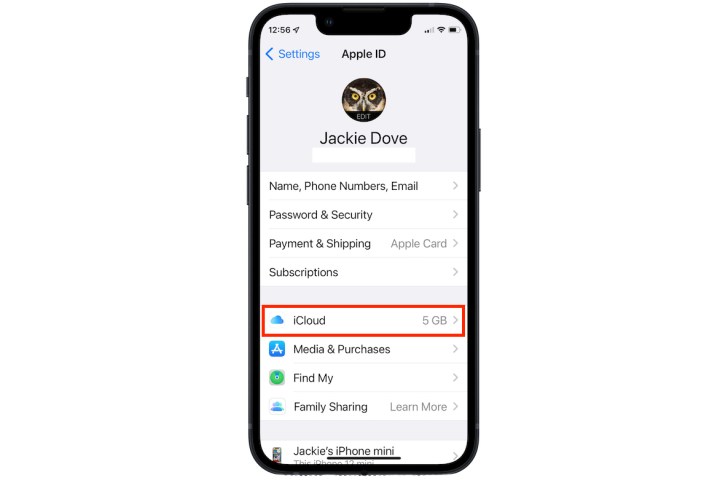
الخطوه 3: في قسم iCloud، اضغط على الصور.
الخطوة 4: قم بالتمرير لأسفل على صفحة الصور وقم بتمكين الألبومات المشتركة تبديل.
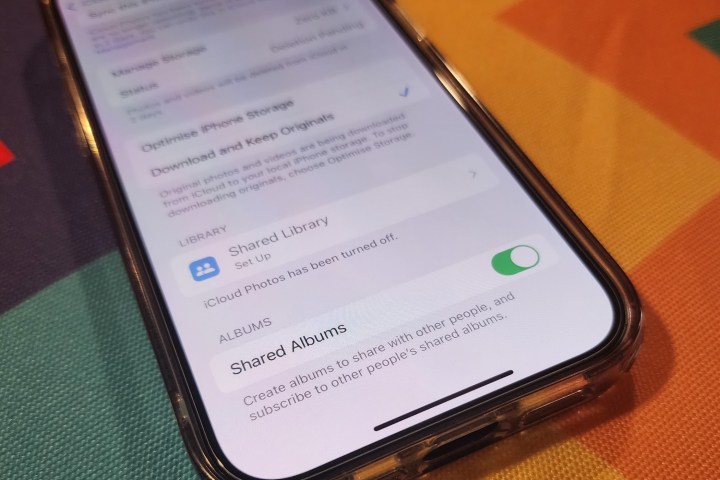
كيفية إنشاء ومشاركة ألبوم الصور
الآن بعد أن قمت بتمكين النظام الأساسي وراء إنشاء ألبوم صور iCloud مشترك، فقد حان الوقت للمضي قدمًا وإنشاء الألبوم التعاوني. فيما يلي الخطوات التي يتعين عليك اتخاذها:
الخطوة 1: افتح ال الصور التطبيق على اي فون الخاص بك.
الخطوة 2: قم بتشغيل عرض الألبوم من خلال النقر على الألبوم الخيار في الأسفل.
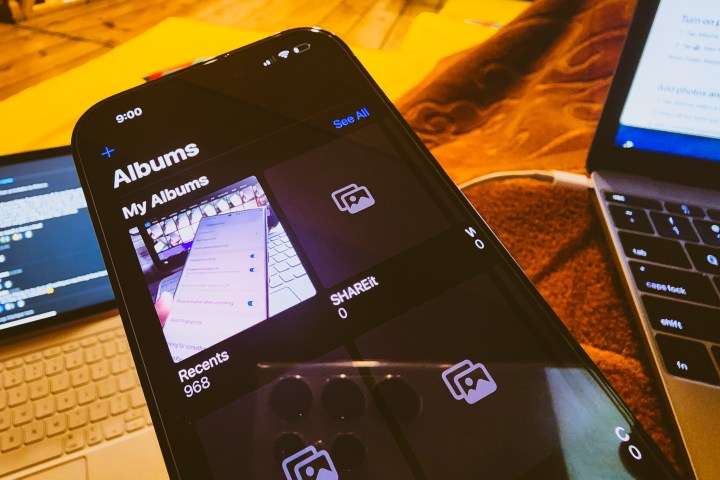
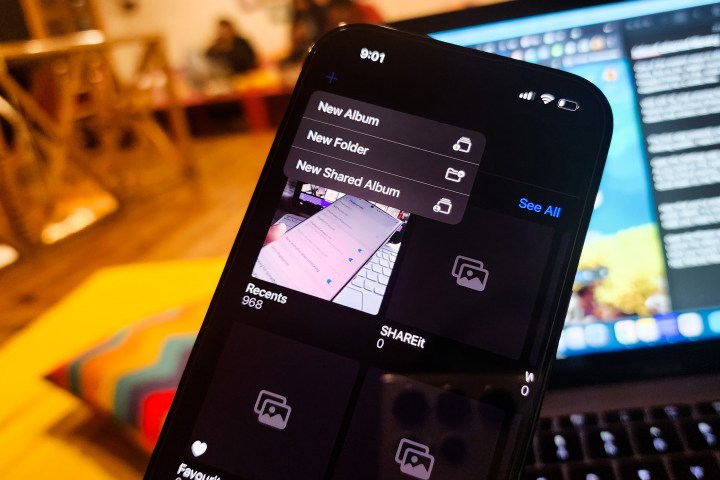
الخطوه 3: بمجرد تشغيل وضع الألبوم، اضغط على + أيقونة في الزاوية العلوية اليسرى وحدد ألبوم مشترك جديد في قائمة السياق.
الخطوة 4: في الصفحة التالية، سيُطلب منك اختيار اسم لألبومك المشترك.
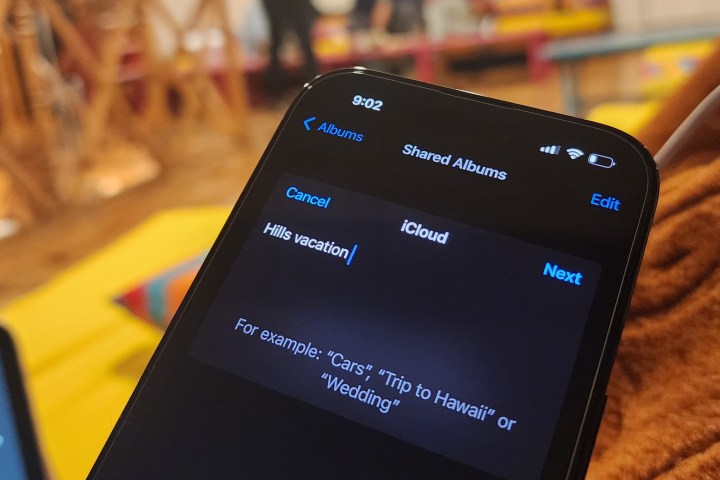
الخطوة 5: بعد اختيار الاسم اضغط على يخلق زر.
الخطوة 6: الآن لديك خياران. اختر من بين جهات الاتصال الخاصة بك، أو قم بإنشاء رابط قابل للمشاركة بشكل عام. للقيام بذلك، قم بتمكين موقع عام تبديل.
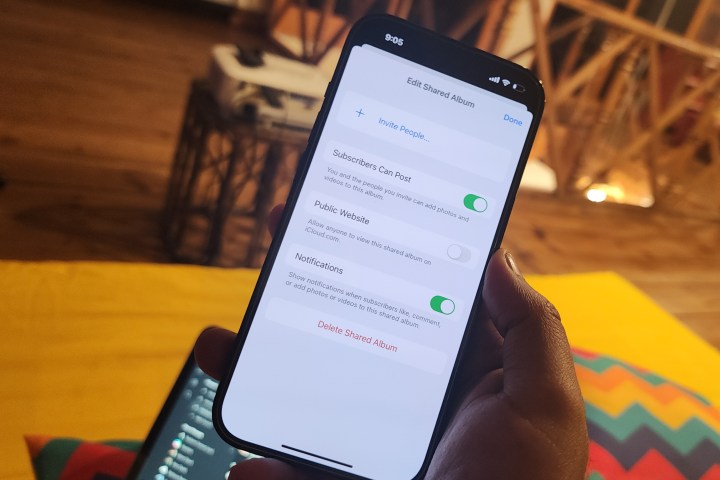
الخطوة 7: بمجرد القيام بذلك، سيظهر زر الارتباط بالأسفل. فقط اضغط عليه لنسخ عنوان URL إلى الحافظة الخاصة بك. يمكنك الآن مشاركتها على أي نظام أساسي من اختيارك عبر ورقة المشاركة أو فتح تطبيق اتصال.
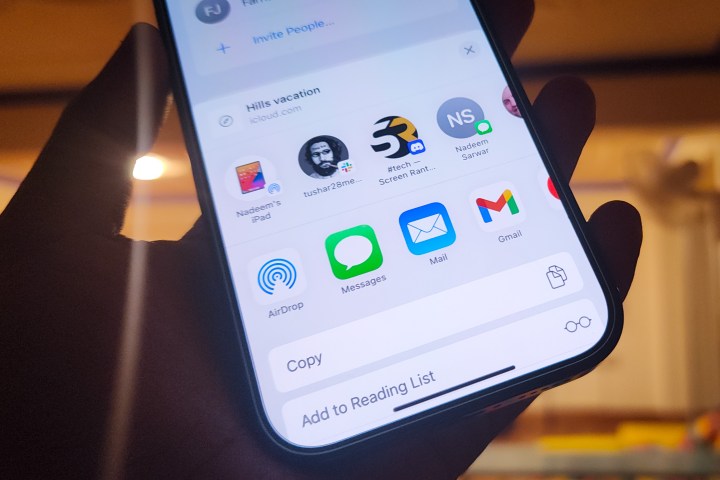
الخطوة 8: يمكنك دعوة الأشخاص مباشرةً للتعاون عن طريق إضافة/إزالة الصور من الألبوم باستخدام زر الاتصال الذي يظهر في الأعلى.
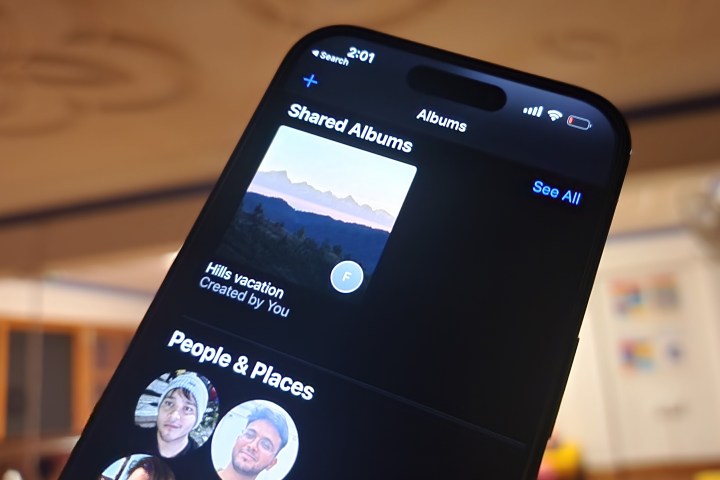
بعض النصائح التي يجب وضعها في الاعتبار
الجانب الجدير بالملاحظة هنا هو أنه يمكنك تمديد دعوة ألبوم مشترك حتى للأشخاص الذين لا يستخدمون iCloud. بالنسبة لهم، هذا هو خيار موقع الويب العام الذي يسمح بالوصول إلى الألبوم المشترك عبر عنوان URL الذي تم إنشاؤه في تطبيق الصور. يمكنك أيضًا إنشاء ألبومات مشتركة من جهاز iPad وMac أيضًا.
ومع ذلك، باعتبارك الشخص الذي أنشأ الألبوم المشترك في المقام الأول، يمكنك أيضًا إضافة أعضاء أو إزالتهم حسب رغبتك. الفرق الآخر هو كيفية عمل المساهمة. يمكن للمتعاون إضافة صور جديدة فقط وحذف الصور التي أضافها.
ومع ذلك، يمكن لمنشئ الألبوم حذف أي وسائط أو تعليق ينشره أحد المساهمين. علاوة على ذلك، إذا قمت بحذف صورة، فسيتم حذفها من جميع الأجهزة المشاركة تلقائيًا. في حالة قيامك بمشاركة رابط ألبوم يتم فتحه على الويب، فإن حذف الألبوم يؤدي إلى مسح إصدار الويب نهائيًا أيضًا.
في حال كنت تتساءل، تدعم الألبومات المشتركة الصور الثابتة بتنسيقات HEIF وJPEG وRAW وPNG وGIF وTIFF. أما بالنسبة لمقاطع الفيديو، فيمكنك تحميل المقاطع المحفوظة بأنواع ملفات HEVC وMP4 وQuickTime وMPEG-4 وH.264.
ومن الجدير بالذكر أيضًا أن ألبوم iCloud المشترك يمكنه تخزين 5000 عنصر كحد أقصى فقط. تشير Apple إلى أن الصور ومقاطع الفيديو الموجودة في الألبوم المشترك “لا يتم احتسابها ضمن الحد الأقصى للتخزين على iCloud.”
بالحديث عن iCloud، طرحت شركة Apple مؤخرًا تطبيقها الجديد ميزة حماية البيانات المتقدمة التي تضع مجموعة أكبر من بياناتك – بما في ذلك الصور ومقاطع الفيديو – خلف جدار من التشفير الشامل. يمكنك معرفة كل شيء عنها وخطوات تمكينها في هذا الدليل.
توصيات المحررين