كيفية إيقاف الرسائل النصية غير المرغوب فيها على هواتف iPhone وAndroid
🚀 اختر المنصة التي تريد التحميل منها:
يرغب الجميع، من المسوقين الشرعيين إلى المحتالين، في جذب انتباهك هذه الأيام. ومع وجود الهاتف المحمول في كل جيب تقريبًا، لجأ العديد منهم إلى الرسائل النصية القصيرة كوسيلة لتوسيع نطاق وصولهم. بعد كل شيء، إنها وسيلة اتصال سريعة ومن المرجح أن يتم ملاحظتها أكثر من رسائل البريد الإلكتروني التقليدية. بالإضافة إلى ذلك، لا تتوفر حلول تصفية البريد العشوائي للتعامل مع الرسائل النصية، مما يجعلها عرضة للإساءة.
الخبر السار هو أن لجنة الاتصالات الفيدرالية الأميركية (FCC) وضعت مؤخراً نصب عينيها الحد من الرسائل النصية غير المرغوب فيها، تماماً كما فعلت بالفعل مع المكالمات غير المرغوب فيها. وستتطلب المرحلة الأولى من خطة لجنة الاتصالات الفيدرالية من شركات الاتصالات حظر الرسائل النصية من الأرقام التي لا ينبغي لها في المقام الأول أن ترسل رسائل نصية قصيرة، مثل الأرقام غير الصالحة أو غير المخصصة أو غير المستخدمة. ولن يؤدي هذا إلى القضاء على الرسائل النصية غير المرغوب فيها تماماً، ولكن من المؤمل أن يحد من أكثرها خطورة.
على الرغم من مدى الإزعاج الذي قد تسببه الرسائل النصية غير المرغوب فيها، إلا أنك لست عاجزًا تمامًا في مواجهتها. قد لا يكون صندوق الوارد للرسائل النصية القصيرة في هاتفك محميًا جيدًا ضد الرسائل غير المرغوب فيها مثل صندوق الوارد للبريد الإلكتروني، ولكن منصات الهواتف الذكية الحديثة توفر لك بعض الخيارات المفيدة.
هذه منطقة تتمتع فيها الهواتف الذكية التي تعمل بنظام أندرويد بميزة طفيفة على هواتف آيفون، حيث يستخدم تطبيق الرسائل من جوجل خوارزميات لمحاولة اكتشاف الرسائل غير المرغوب فيها وتصفيتها. إنها ليست قوية مثل تلك التي ستجدها في Gmail، ولكن كل جزء صغير منها له أهميته. وبالمقارنة، لا يحاول تطبيق الرسائل من آبل على هواتف آيفون إصدار أي أحكام حول ما إذا كانت رسائل غير مرغوب فيها أم لا؛ يمكنك فقط تصفية المرسلين غير المعروفين والإبلاغ عن الرسائل غير المرغوب فيها إلى آبل وشركة الاتصالات الخاصة بك. يوفر تطبيق الرسائل من جوجل آليات إبلاغ مماثلة، ولكن يتم استخدامها أيضًا لتدريب مرشحات مكافحة الرسائل غير المرغوب فيها من جوجل.
بغض النظر عن منصة الهاتف الذكي التي تختارها، فإن القاعدة الأولى للتعامل مع الرسائل النصية المشبوهة هي نفسها الخاصة بالبريد الإلكتروني: لا تتفاعل معها بأي شكل من الأشكال. لا ترد على رسالة نصية غير مرغوب فيها، حتى لو بدا الأمر وكأن هناك خيار “إلغاء الاشتراك” صالحًا، لأنك ستؤكد وجودك فقط. وبالتأكيد لا تنقر على أي روابط في رسالة نصية، حيث يمكن أن تؤدي بعضها إلى مواقع ستحاول تثبيت برامج ضارة على هاتفك. وخلافًا للاعتقاد السائد، فإن الهواتف الذكية ليست محصنة ضد مثل هذه الأشياء. بدلاً من ذلك، تحقق من أدلةنا أدناه للطرق التي يمكنك من خلالها التعامل مع الرسائل النصية غير المرغوب فيها، سواء كنت تحمل هاتف iPhone 14 أو Pixel 7 Pro من Google أو Samsung Galaxy 23 أو أي هاتف ذكي حديث آخر يعمل بنظام Android.
هل تبحث عن نصائح حول كيفية إيقاف المكالمات غير المرغوب فيها بدلاً من ذلك؟ راجع دليلنا حول كيفية إيقاف المكالمات غير المرغوب فيها على هواتف iPhone وAndroid!
كيفية الإبلاغ عن الرسائل النصية غير المرغوب فيها على iPhone
في حين أنه من المستحيل تقريبًا تجنب الرسائل النصية العشوائية تمامًا، يمكنك المساعدة في الحد منها عن طريق الإبلاغ عن الرسائل النصية العشوائية إلى شركة الاتصالات الخاصة بك وشركة Apple. لحسن الحظ، جعلت شركة Apple هذا الأمر سهلاً للغاية في نظام التشغيل iOS 16 من خلال ميزة الإبلاغ بنقرة واحدة. يمكن أيضًا استخدام هذه الميزة للإبلاغ عن الرسائل النصية العشوائية النادرة التي تأتي من خلال خدمة iMessage من Apple، ولكنها الأفضل في مساعدتك على الإبلاغ عن الرسائل النصية العشوائية/رسائل الوسائط المتعددة – طالما أن شركة الاتصالات الخاصة بك تدعمها. إليك كيفية القيام بذلك.
الخطوة 1: افتح تطبيق الرسائل على هاتفك.
الخطوة 2: حدد المحادثة التي تحتوي على نص غير مرغوب فيه.
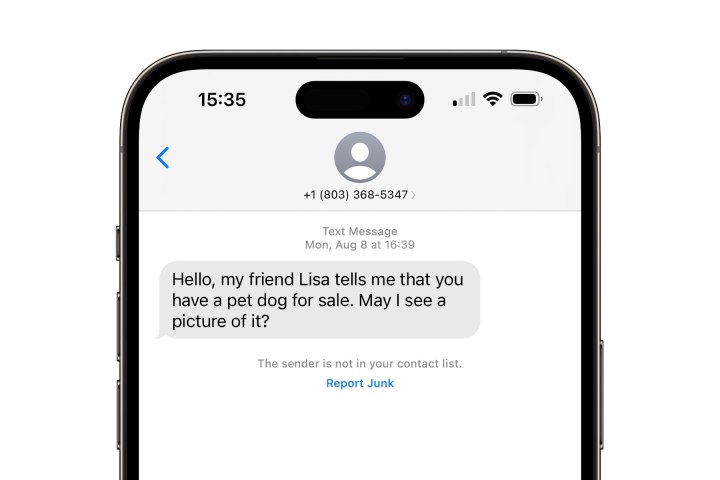
الخطوة 3: حدد رابط “الإبلاغ عن الرسائل غير المرغوب فيها” الأزرق أسفل أحدث رسالة. طالما أن شركة الاتصالات الخاصة بك تدعم هذه الميزة، فيجب أن يظهر هذا الرابط لأي محادثة لا يكون المرسل فيها موجودًا في قائمة جهات الاتصال لديك، ولم ترد عليها.
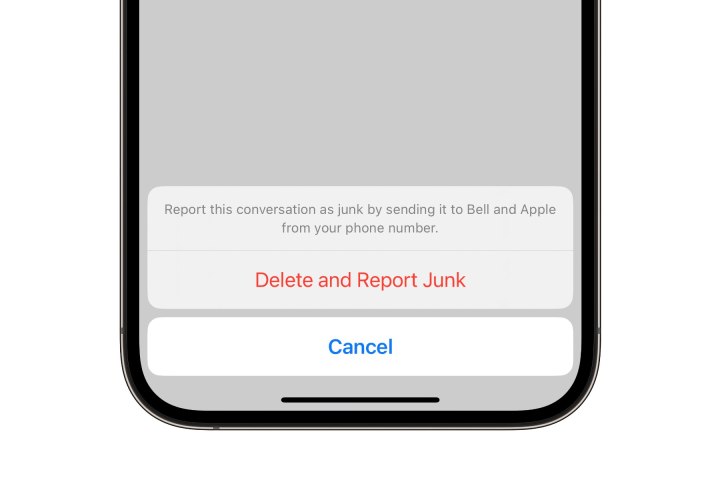
الخطوة 4: حدد خيار حذف والإبلاغ عن البريد العشوائي من النافذة المنبثقة التي تظهر في أسفل الشاشة.
سيتم إرسال التقرير إلى Apple، وكذلك إلى شركة الاتصالات الخاصة بك فيما يتعلق بالرسائل النصية القصيرة/رسائل الوسائط المتعددة. لاحظ أن هذا لا يمنع تلقائيًا الرسائل النصية غير المرغوب فيها في المستقبل من هذا المرسل، ولكن يمكنك حظر الرقم يدويًا. سنشرح كيفية القيام بذلك في القسم التالي.
كيفية حظر الرسائل النصية غير المرغوب فيها على iPhone
يمكنك حظر أي رقم لمنع الرسائل النصية من هذا الرقم من الوصول إلى هاتفك. غالبًا ما تأتي الرسائل النصية غير المرغوب فيها من مجموعة كبيرة ومتنوعة من الأرقام التي تبدو عشوائية، لذا ربما لا يستحق الأمر وقتك لحظر كل رقم على حدة، ولكن قد يكون هذا مفيدًا إذا كان عدد كبير من الرسائل النصية غير المرغوب فيها واردًا من نفس الرقم.
الخطوة 1: افتح تطبيق الرسائل على هاتفك.
الخطوة 2: حدد المحادثة التي تحتوي على نص غير مرغوب فيه.
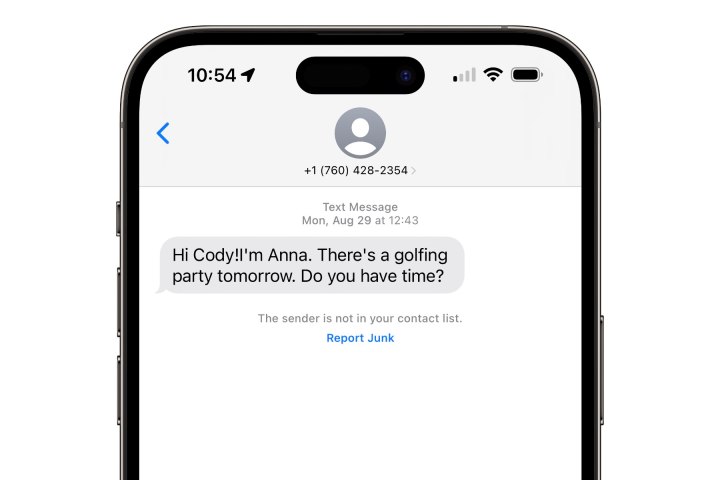
الخطوة 3: حدد الرمز الذي يحمل الرقم في أعلى المحادثة.
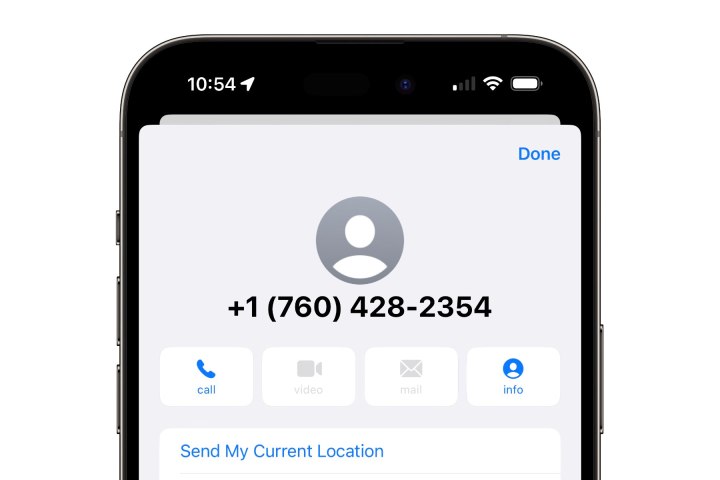
الخطوة 4: حدد زر المعلومات من البطاقة التي تظهر.
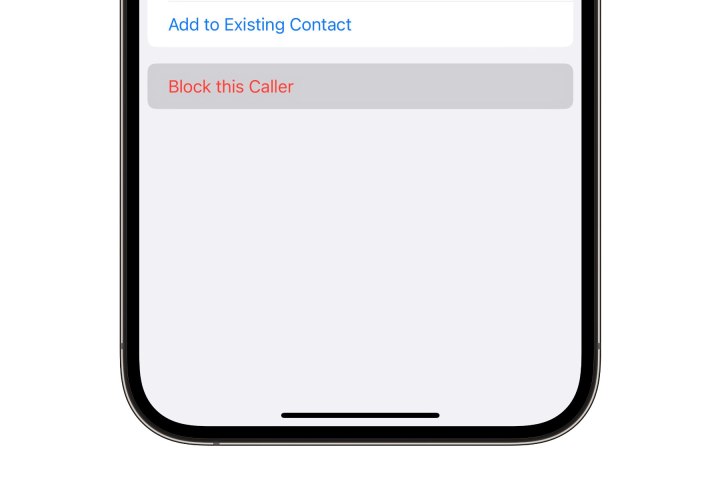
الخطوة 5: حدد حظر هذا المتصل في أسفل الشاشة التالية.
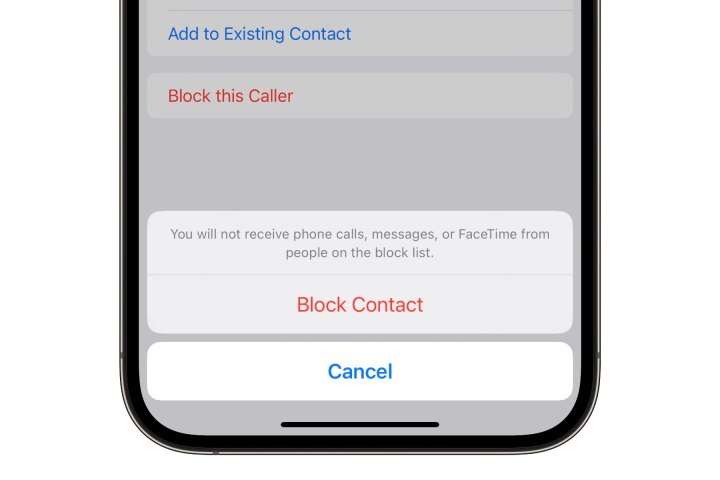
الخطوة 6: من النافذة المنبثقة التي تظهر، حدد خيار حظر جهة الاتصال للتأكيد.
سيؤدي هذا إلى حظر الرسائل النصية والمكالمات الهاتفية من الرقم المحدد — بما في ذلك مكالمات الصوت والفيديو عبر FaceTime. سيتم إرسال المكالمات الخلوية الواردة إلى البريد الصوتي، وسيتم تجاهل مكالمات FaceTime، وسيتم تجاهل الرسائل النصية بصمت. لاحظ أنه لا يمكن استرداد الرسائل النصية الواردة من رقم محظور حتى إذا قمت لاحقًا بإلغاء حظر الرقم.
يمكنك عرض وإدارة قائمة جهات الاتصال المحظورة في تطبيق إعدادات iPhone ضمن الرسائل > جهات الاتصال المحظورة .
كيفية تصفية الرسائل من المرسلين غير المعروفين على iPhone
يمكنك تصفية الرسائل الواردة من مرسلين غير معروفين تلقائيًا — أولئك الذين ليسوا في قائمة جهات الاتصال لديك. ستظل الرسائل المفلترة تظهر في تطبيق الرسائل، ولكن سيتم تجميعها في مجلد خاص بها. يمكنك أيضًا تعطيل الإشعارات للرسائل الواردة من مرسلين غير معروفين حتى لا يزعجوك أو يضيءوا شارة على أيقونة تطبيق الرسائل لديك. إليك كيفية إعداد ذلك:
الخطوة 1: افتح تطبيق الإعدادات على جهاز iPhone الخاص بك.
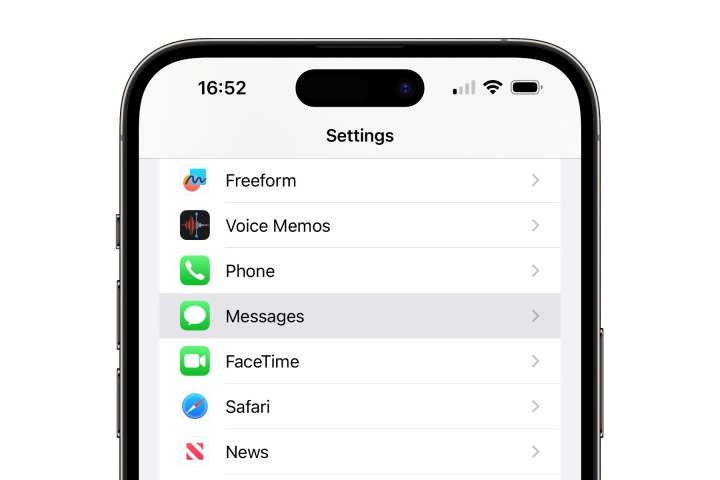
الخطوة 2: قم بالتمرير إلى الأسفل وحدد الرسائل .
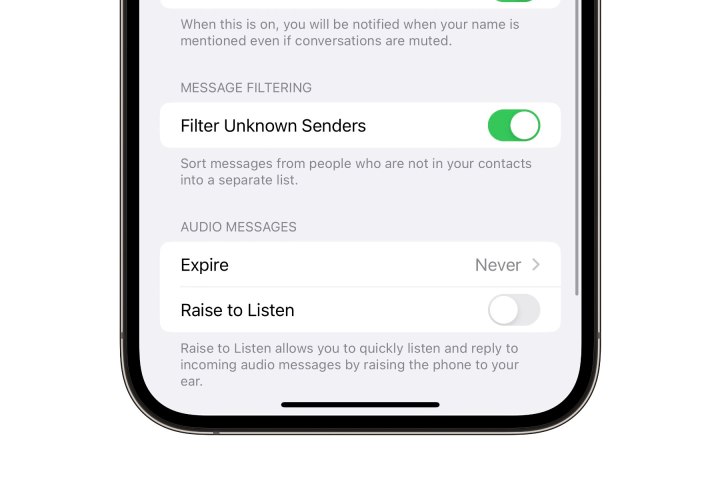
الخطوة 3: قم بالتمرير لأسفل وابحث عن تصفية المرسلين غير المعروفين وحدد المفتاح لتشغيله.
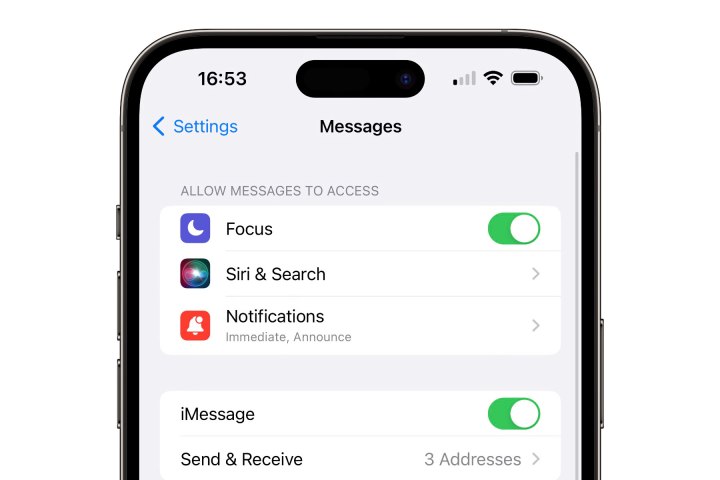
الخطوة 4: لتعطيل الإشعارات للرسائل من مرسلين غير معروفين أيضًا، انتقل إلى الأعلى وحدد الإشعارات بالقرب من الجزء العلوي من إعدادات الرسائل.
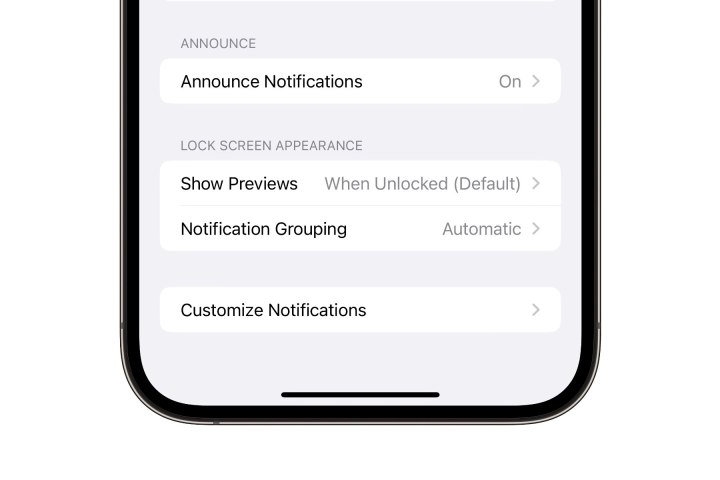
الخطوة 5: حدد تخصيص الإشعارات في الأسفل.
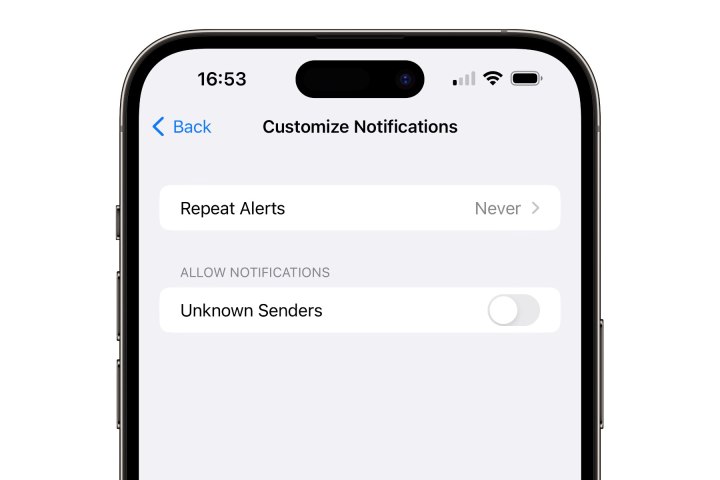
الخطوة 6: قم بإيقاف تشغيل المرسلين غير المعروفين . لاحظ أن هذا الإعداد ينطبق فقط على الإشعارات على جهاز iPhone الخاص بك؛ ستحتاج إلى تشغيله بشكل منفصل على جهاز iPad أو Mac الخاص بك إذا كنت تقوم بمزامنة رسائلك النصية مع هذه الأجهزة.
الخطوة 7: بمجرد تمكين خيار تصفية المرسلين غير المعروفين، سيظهر خيار مرشحات جديد في الزاوية العلوية اليسرى من عرض المحادثة في تطبيق الرسائل. سيتيح لك تحديد هذا الخيار الاختيار بين عرض جميع الرسائل أو تصفية القائمة حسب المرسلين المعروفين أو غير المعروفين. توجد أيضًا خيارات هنا للتصفية حسب الرسائل غير المقروءة وعرض المحادثات المحذوفة مؤخرًا.
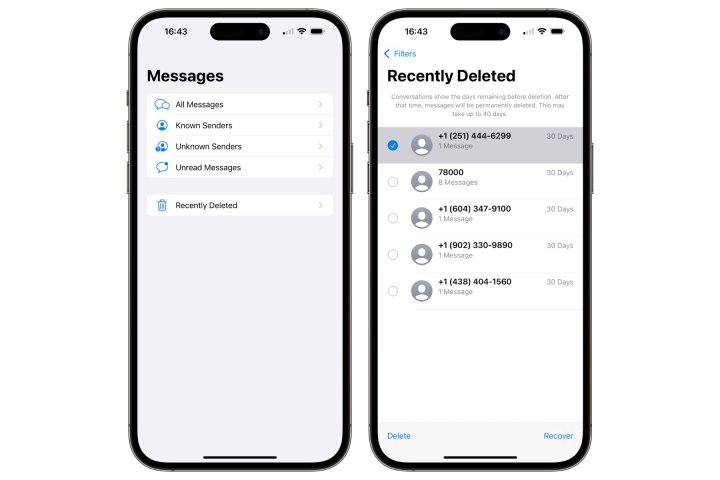
الخطوة 8: لاحظ أن Apple تعتبر أي محادثة نشطة قمت بالرد عليها واردة من مرسل معروف، حتى لو لم يكن الرقم مدرجًا في جهات الاتصال الخاصة بك. إذا قمت بالرد على رسالة نصية غير مرغوب فيها وترغب في إعادة هذا الرقم إلى حالته الأصلية كمرسل غير معروف، فستحتاج إلى حذف المحادثة بشكل دائم:
- في تطبيق الرسائل، مرر سريعًا نحو اليسار على المحادثة التي تريد حذفها واستمر في التمرير حتى تشعر ببعض ردود الفعل اللمسية وتشاهد الشريط الأحمر يمتد عبر الشاشة بالكامل.
- حدد حذف من النافذة المنبثقة التي تظهر.
- حدد المرشحات من الزاوية العلوية اليسرى.
- حدد المحذوفة مؤخرًا .
- اختر المحادثة التي قمت بحذفها للتو. يجب أن تظهر علامة اختيار زرقاء على الجانب الأيسر للإشارة إلى تحديدها.
- حدد حذف من الزاوية اليسرى السفلية.
- اختر حذف الرسالة للتأكيد.
كيفية حظر الرسائل النصية غير المرغوب فيها على Android
قد يكون حظر الرسائل النصية غير المرغوب فيها على نظام Android أكثر صعوبة نظرًا لأن كل شركة تصنيع هواتف تقريبًا لديها وجهة نظرها الخاصة في نظام التشغيل، والذي غالبًا ما يتضمن تطبيقها الخاص للتعامل مع الرسائل النصية. لحسن الحظ، قامت شركات تصنيع الهواتف الذكية الأكثر شهرة مؤخرًا بتوحيد Google Messages. إنه الخيار الوحيد على Pixel 7 والإصدارات السابقة له، بالطبع، وبينما لا تزال مجموعة Galaxy S23 من Samsung تأتي مع Samsung Messages مثبتًا مسبقًا، فقد أصبح Google Messages هو الافتراضي على هذه المنصة.
إذا كنت تستخدم هاتفًا قديمًا، فقد لا تزال تستخدم تطبيق الرسائل الخاص بالشركة المصنعة، ولكن يمكنك تنزيل Messages by Google من متجر Play لأي هاتف قديم تقريبًا. وبالتالي، سنركز على تطبيق Messages من Google عندما يتعلق الأمر بالتعامل مع الرسائل النصية غير المرغوب فيها.
الخطوة 1: افتح تطبيق “الرسائل من Google” على هاتفك.
الخطوة 2: حدد صورة ملفك الشخصي أو الأحرف الأولى من اسمك في الزاوية اليمنى العليا.
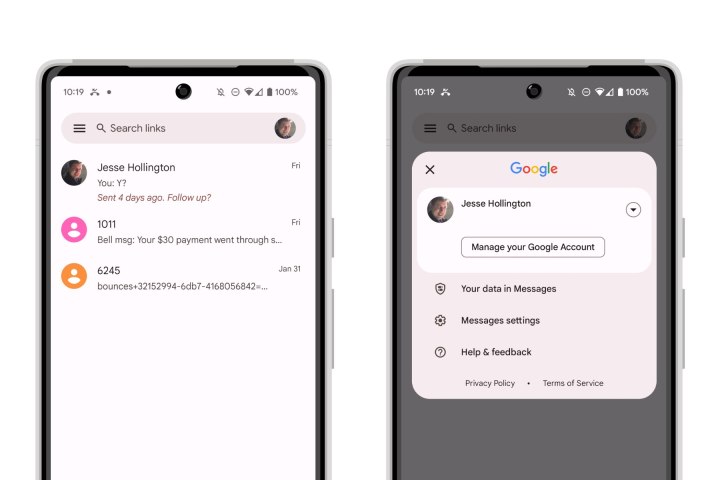
الخطوة 3: حدد إعدادات الرسائل .
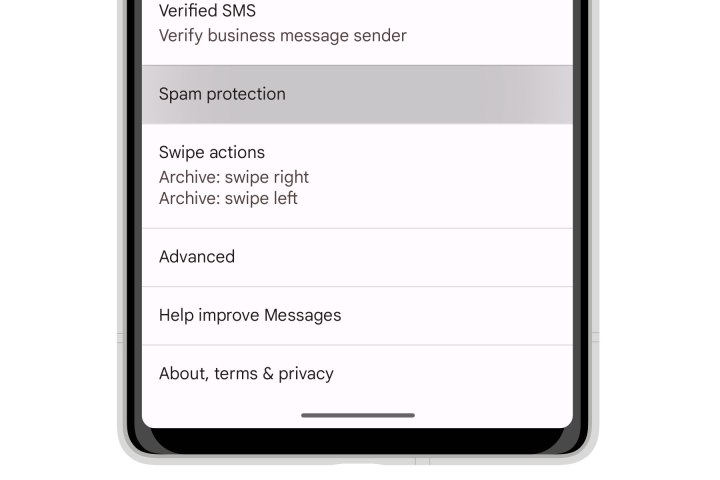
الخطوة 4: قم بالتمرير لأسفل وحدد الحماية من البريد العشوائي .
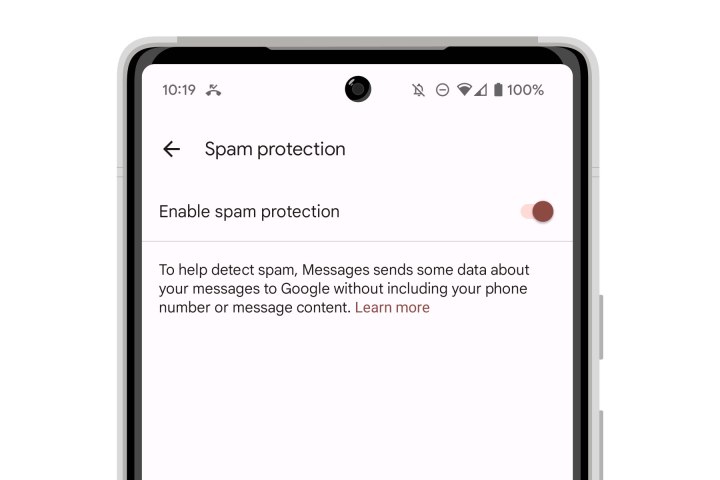
الخطوة 5: حدد التبديل بجوار تمكين الحماية من البريد العشوائي لتشغيله.
بمجرد تمكين الحماية من البريد العشوائي، سيبدأ تطبيق الرسائل من Google في تحليل أي رسائل واردة جديدة بحثًا عن البريد العشوائي. ويتم ذلك باستخدام خوارزميات التعلم الآلي على الجهاز، وبالتالي لن تكون هناك حاجة لإرسال بيانات رسالتك إلى Google لتحليل البريد العشوائي. سيتم إرسال بعض المعلومات مجهولة الهوية إلى Google للمساعدة في تدريب هذه الخوارزميات، ولكن محتوى الرسائل النصية التي تتلقاها لا يخرج من هاتفك أبدًا ما لم تبلغ Google صراحةً عنها باعتبارها بريدًا عشوائيًا.
ستذهب الرسائل التي تم تحديدها على أنها بريد عشوائي إلى مجلد البريد العشوائي والرسائل المحظورة والذي يمكن الوصول إليه من قائمة الهامبرغر المكونة من ثلاثة أسطر في الزاوية العلوية اليسرى من تطبيق الرسائل (القائمة التي تحتوي على ثلاثة أسطر فوق بعضها البعض).
كيفية الإبلاغ عن الرسائل النصية غير المرغوب فيها على Android
لسوء الحظ، لن يؤدي تمكين الحماية من البريد العشوائي للمرة الأولى إلى مسح رسائلك الحالية، مما يعني أن أي رسائل تلقيتها بالفعل ستظل موجودة بالضبط حيث هي. ومع ذلك، يمكنك الإبلاغ عنها يدويًا باعتبارها رسائل عشوائية. علاوة على ذلك، نظرًا لأن خوارزميات Google ليست مثالية، فإن بعض رسائل البريد العشوائي ستتسرب. سينقل الإبلاغ اليدوي هذه الرسائل إلى مرشح البريد العشوائي ويساعد في تدريب هاتفك على التعرف بشكل أفضل على الأنماط المماثلة في المستقبل. إليك كيفية القيام بذلك.
الخطوة 1: افتح رسالة البريد العشوائي في تطبيق الرسائل على هاتفك.
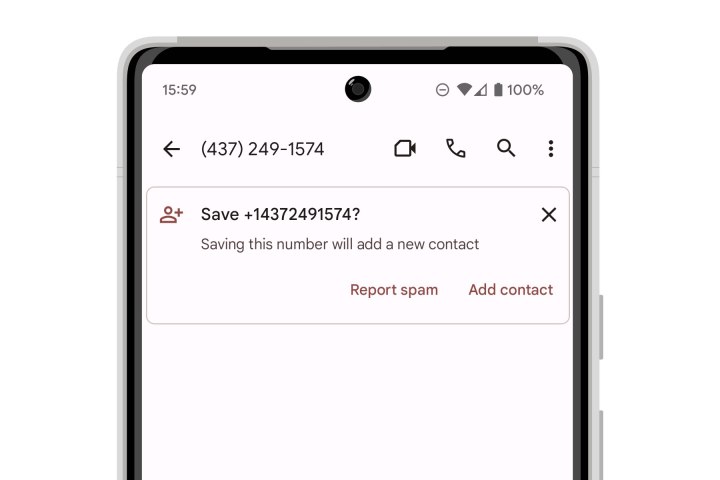
الخطوة 2: يجب أن تظهر لافتة في أعلى الرسالة تسألك عما إذا كنت تريد حفظ رقم الهاتف أو الإبلاغ عنه كرسالة غير مرغوب فيها. لاحظ أن هذه اللافتة ستظهر فقط للرسائل الواردة من أرقام هواتف غير موجودة في جهات الاتصال لديك، وهو ما ينبغي أن يكون الحال عادةً بالنسبة لرسائل البريد العشوائي.
حدد الإبلاغ عن البريد العشوائي .
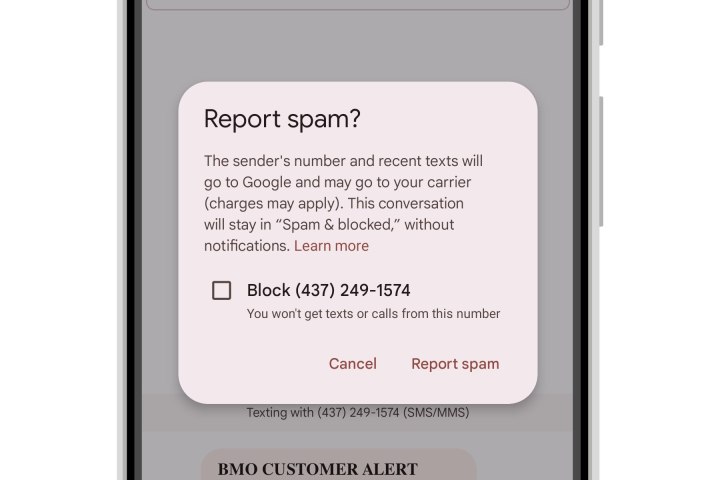
الخطوة 3: في النافذة المنبثقة “هل تريد الإبلاغ عن رسالة غير مرغوب فيها؟” التي تظهر، يمكنك اختيار ما إذا كنت تريد الإبلاغ عن الرسالة الحالية فقط باعتبارها رسالة غير مرغوب فيها أو حظر الرقم الذي جاءت منه الرسالة أيضًا. سيؤدي الإبلاغ عن الرسالة باعتبارها رسالة غير مرغوب فيها إلى نقلها إلى مجلد الرسائل غير المرغوب فيها والمحظورة وتدريب خوارزميات تصفية الرسائل غير المرغوب فيها على أمل منع رسائل مماثلة في المستقبل. ومع ذلك، فإن حظر الرقم بالكامل سيمنع أي رسائل واردة من هذا الرقم، بغض النظر عن محتواها. سيؤدي هذا أيضًا إلى حظر المكالمات الواردة من هذا الرقم.
حدد المربع بجوار حظر إذا كنت تريد حظر الرقم،
الخطوة 4: اختر زر الإبلاغ عن البريد العشوائي .
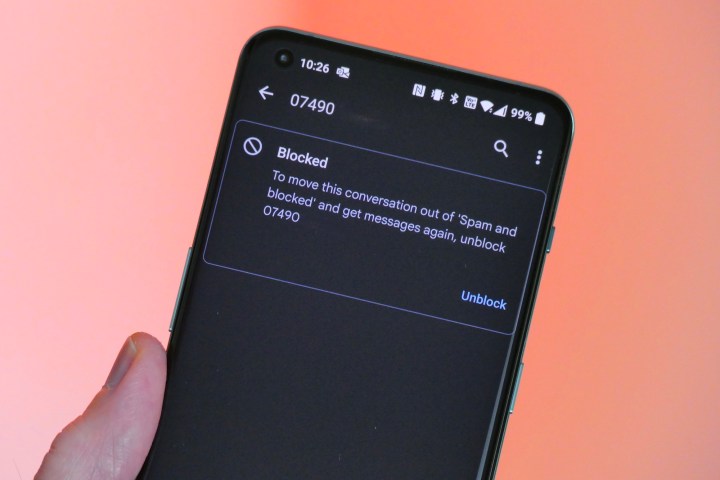
سيتم إرجاعك إلى المحادثة. إذا اخترت حظر الرقم، فسوف يشير شريط في الأعلى إلى ذلك ويقدم زر إلغاء الحظر إذا غيرت رأيك لاحقًا. سيؤدي إلغاء حظر الرقم أيضًا إلى الإبلاغ عنه باعتباره ليس بريدًا عشوائيًا.
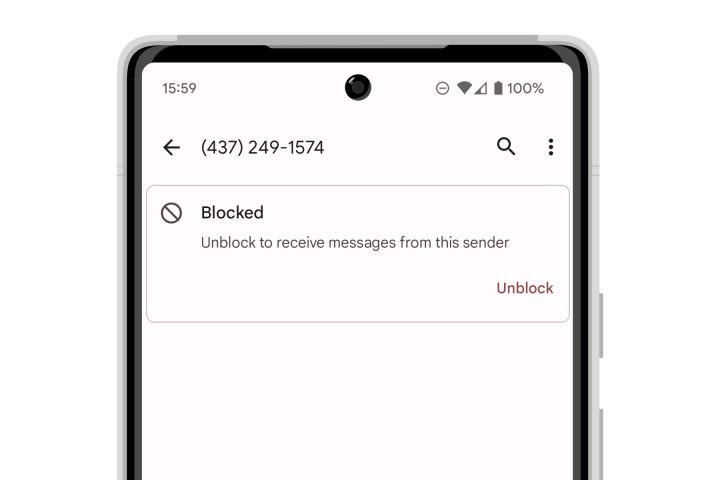
الخطوة 5: حدد السهم الخلفي في الزاوية العلوية اليسرى للعودة إلى قائمة الرسائل. لن تظهر المحادثة المبلغ عنها في القائمة الرئيسية بعد الآن لأنها تم نقلها إلى مجلد “الرسائل غير المرغوب فيها والمحظورة”.
الخطوة 6: يمكنك أيضًا الإبلاغ عن رسالة باعتبارها رسالة غير مرغوب فيها دون فتحها من خلال تحديدها مطولًا في تطبيق الرسائل واختيار خيار الحظر من القائمة ذات النقاط الثلاث في الزاوية اليمنى العليا. يُظهر هذا مربعًا منبثقًا بسلوك معاكس لخيار الإبلاغ عن رسالة غير مرغوب فيها ؛ فهو يحظر الرسالة افتراضيًا، مع مربع اختيار منفصل للإبلاغ عنها باعتبارها رسالة غير مرغوب فيها بشكل اختياري.
أدوات أخرى لإيقاف الرسائل النصية غير المرغوب فيها
توفر كل من Apple وGoogle “خطافات” في منصات المراسلة الخاصة بهما تسمح لتطبيقات الطرف الثالث بفحص رسائلك النصية الواردة لمحاولة تحديد ما إذا كانت رسائل غير مرغوب فيها قبل تمريرها إلى هاتفك. ونتيجة لهذا، تولى عدد من المطورين تحدي محاولة إنشاء فلترة أفضل لمكافحة الرسائل غير المرغوب فيها مقارنة بما توفره تطبيقات المراسلة الخاصة بـ Apple وGoogle بمفردها.
تتراوح هذه التطبيقات من التطبيقات المخصصة مثل Truecaller إلى مجموعات الأمان ذات الميزات الكاملة مثل Malwarebytes لأجهزة iPhone أو Android .
إذا اخترت تطبيقًا تابعًا لجهة خارجية، فتأكد من قراءة سياسات الخصوصية الخاصة بالشركة بعناية شديدة. فمن الضروري أن تقوم هذه التطبيقات بمسح رسائلك النصية للقيام بوظيفتها، وعادة ما يتم ذلك عن طريق إرسال نسخ من الرسائل من جهازك إلى خوادم تلك الشركة. ولحسن الحظ، تقدم Apple وGoogle بعض الحماية ضد تحول هذا إلى فوضى في استخدام بيانات الرسائل، مثل السماح فقط بالوصول إلى الرسائل من مرسلين غير معروفين، ولكن لا تزال هناك مقايضات تتعلق بالخصوصية مع أي من هذه التطبيقات، وتتطلب بعض التطبيقات منك الكشف عن المزيد من بياناتك، مثل تحميل قائمة جهات الاتصال بالكامل إلى خوادمها.
كيفية التعرف على نص البريد العشوائي
عادةً ما يكون من السهل اكتشاف الرسائل النصية العشوائية التقليدية، لأنها عادةً ما تحاول بيعك شيئًا ما. كما يسهل تجاهلها إلى حد ما، ولكن بالطبع، ستساعدك خيارات الإبلاغ والحظر التي شرحناها أعلاه على تصفية بعض الضوضاء.
للأسف، هناك فئة أكثر خبثًا من رسائل البريد العشوائي التي تندرج تحت فئة الاحتيال. تُستخدم هذه الرسائل غالبًا في هجمات التصيد الاحتيالي المصممة لسرقة كلمات المرور الخاصة بك أو إجبارك على الكشف عن معلومات شخصية أخرى. غالبًا ما تكون متخفية في شكل تنبيهات من البنك أو مؤسسة مالية أخرى، أو وكالة حكومية مثل مصلحة الضرائب، أو حتى مجرد خدمة عبر الإنترنت مثل أمازون أو جوجل أو فيسبوك أو آي كلاود من آبل. يمكن أن تظهر أيضًا في أشكال أخرى مثل عروض العمل. يمكن استخدام بعض عمليات التصيد الاحتيالي هذه لتثبيت برامج ضارة على هاتفك.
في كل الأحوال، يجب اعتبار هذه الرسائل مشبوهة للغاية ومعالجتها بحذر شديد. لا تنقر على أي روابط في هذه الرسائل، لأنها ستقودك عادةً إلى موقع ويب مزيف يبدو حقيقيًا بما يكفي لإقناعك بإدخال كلمة مرور أو رقم بطاقة ائتمان “للتأكيد على هويتك”. إذا كنت قلقًا بشأن تعرض أحد حساباتك عبر الإنترنت للخطر، فافتح نافذة متصفح منفصلة وقم بزيارتها مباشرةً عن طريق كتابة العنوان بدلاً من النقر فوق رابط في رسالة بريد إلكتروني أو رسالة نصية.
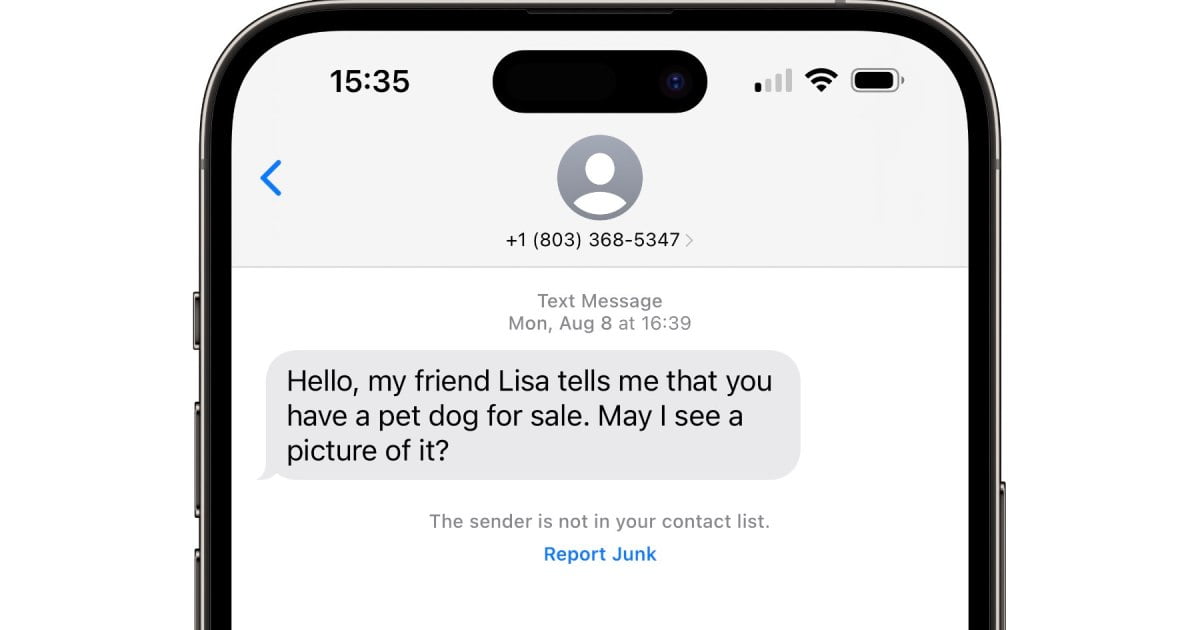
هناك فئة أخرى من الرسائل النصية العشوائية/الاحتيالية التي انتشرت في السنوات الأخيرة والتي قد تبدو أقل ضررًا على السطح. فبدلاً من تقديم روابط أو تنبيهات، يتم صياغة هذه الرسائل الواردة بطريقة تجعلك تعتقد أن شخصًا ما أرسل رسالة نصية إلى رقمك عن طريق الخطأ. ويمكن أن تبدأ بكل شيء من تحية بسيطة إلى رسالة تبدو وكأنها متابعة لإحالة أو محادثة أخرى، مثل الأمثلة الموضحة في لقطات الشاشة أعلاه حول “حفلة غولف غدًا” أو “كلب أليف للبيع”.
هذه الرسائل النصية ليست حقيقية على الإطلاق. بل إنها مصممة لجذب المتلقي إلى محادثة مع المحتال كشكل من أشكال هجوم “الهندسة الاجتماعية”. وسوف يميل العديد من الأشخاص إلى الرد إما بدافع الفضول أو بدافع الرغبة الحقيقية في تقديم المساعدة من خلال إخبار الشخص بأنه لديه رقم خاطئ. ثم يحاول المحتال إشراكك ببعض المزاح الودي الذي سيؤدي في النهاية إلى طلب نوع ما من المساعدة التي تتضمن النقر على رابط يقدمه أو إرسال بعض الأموال إليه.
من السهل عادةً التعرف على هذه الرسائل من خلال الأرقام التي جاءت منها – فمن غير المرجح أن يخطئ الأشخاص في ساوث كارولينا أو سان برناردينو بشكل شرعي في كتابة رقم تورنتو يسأل عن كلب أليف للبيع أو الإعلان عن حفلة جولف.