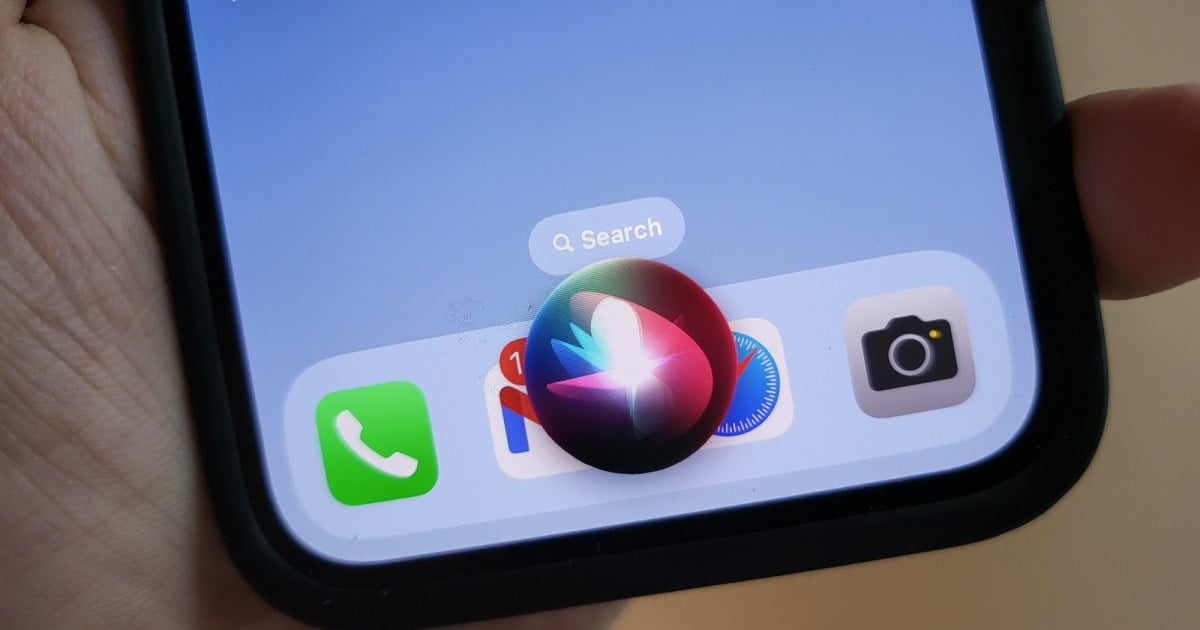
كيفية استبدال Siri بـ ChatGPT على جهاز iPhone الخاص بك
🚀 اختر المنصة التي تريد التحميل منها:
أصبح الذكاء الاصطناعي رائجًا هذه الأيام، ويبدو أن ChatGPT يسيطر على العالم. بغض النظر عن المكان الذي تتجه إليه أو تنظر إليه، هناك شيء ما يتعلق بالذكاء الاصطناعي أو ChatGPT تتم مناقشته عبر الإنترنت.
بغض النظر عن موقفك من الذكاء الاصطناعي، ليس هناك شك في أنه يمكن أن يكون مفيدًا جدًا، اعتمادًا على كيفية استخدامه. ولكن إذا كان هناك شيء واحد مؤكد، فهو أن Siri محرج للغاية مقارنة بالمساعدين الرقميين الآخرين، خاصة عند مقارنته بأشياء مثل ChatGPT. لحسن الحظ، هناك طريقة لاستبدال Siri على جهاز iPhone الذي تختاره، مثل iPhone 14 Pro، بـ ChatGPT – وسنوضح لك كيفية القيام بذلك.
كيفية تشغيل اختصار ChatGPT على جهاز iPhone الخاص بك
قبل أن تتمكن من تشغيل ChatGPT على جهاز iPhone الخاص بك، ستحتاج إلى حساب OpenAI. يمكنك إنشاء حساب مجانًا على موقع OpenAI. بمجرد القيام بذلك، تصبح جاهزًا للانتقال إلى الخطوات التالية.
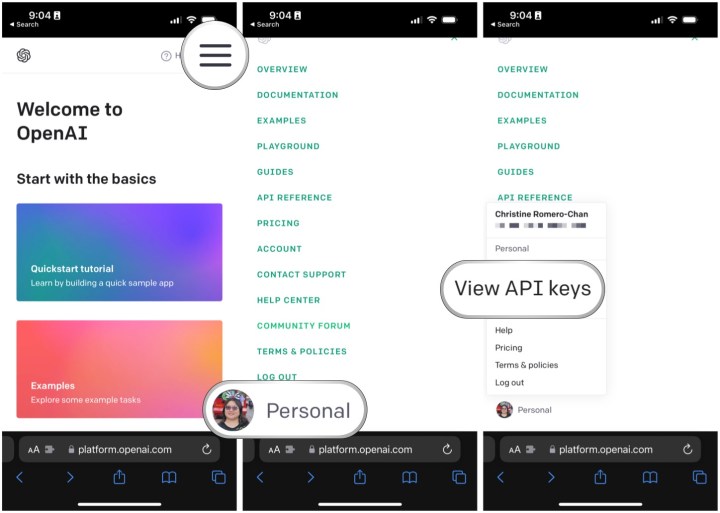
الخطوة 1: اذهب إلى على متصفح الويب الخاص بجهاز iPhone، ثم إما إنشاء حساب أو تسجيل الدخول إلى حساب موجود.
الخطوة 2: حدد قائمة همبرغر في الزاوية العلوية اليمنى لإظهار القائمة، ثم حدد الحساب الخاص بك.
الخطوه 3: يختار عرض مفاتيح API.
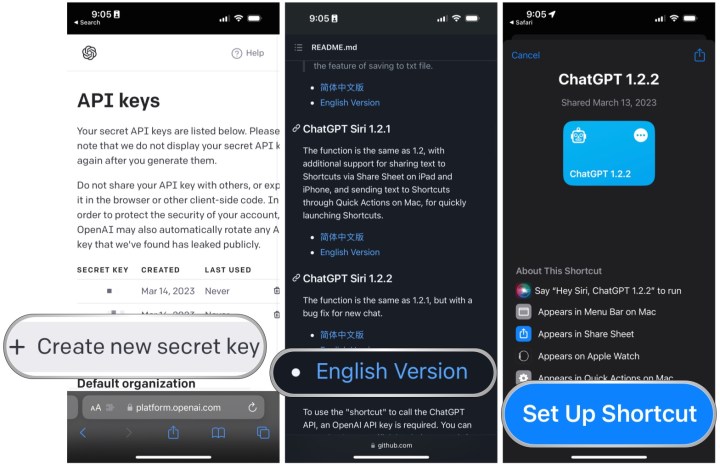
الخطوة 4: يختار إنشاء مفتاح سري جديد.
الخطوة 5: ينسخ مفتاح واجهة برمجة التطبيقات (API) الذي أنشأته للتو.
الخطوة 6: اذهب إلى يو يانغ جيثب صفحة على اي فون الخاص بك.
الخطوة 7: قم بالتمرير لأسفل وحدد ChatGPT سيري 1.2.2 (النسخة الإنجليزية).
الخطوة 8: سيؤدي النقر على الرابط إلى تشغيل الاختصارات تلقائيًا، لذا تأكد من قيامك بكل هذا على جهاز iPhone الخاص بك. يختار إعداد الاختصار.
الخطوة 9: معجون لك مفتاح OpenAI API في حقل النص عندما تكوين هذا الاختصار تنبثق الشاشة.
الخطوة 10: يختار إضافة اختصار.
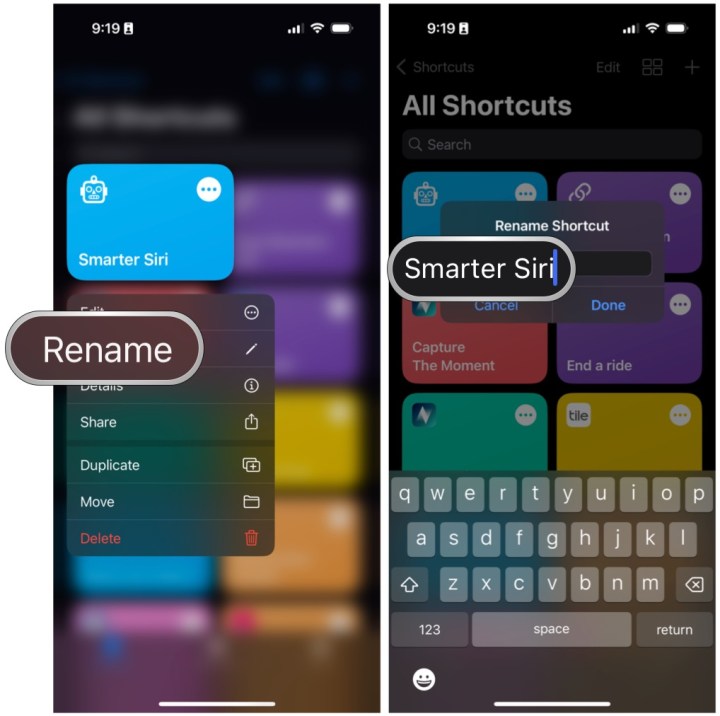
الخطوة 11: في ال الاختصارات التطبيق، انقر مع الاستمرار على شات جي بي تي 1.2.2 البلاط، ثم اختر إعادة تسمية. نود أن نوصي باسم أبسط، مثل “Smart Siri”، لأنه بخلاف ذلك، لن يفهم Siri ما تحاول القيام به. بمجرد إعادة تسميته، فقط قل، “يا سيري، [Renamed Shortcut]”.
كيفية ربط اختصار ChatGPT بـ Back Tap
ميزة إمكانية الوصول المفيدة جدًا في نظام التشغيل iOS هي Back Tap، والتي تتيح لك القيام إما بالنقر المزدوج أو النقر ثلاث مرات على الجزء الخلفي من جهاز iPhone الخاص بك لإظهار إحدى ميزات النظام، أو ميزة إمكانية الوصول، أو حتى الاختصار – مثل اختصار ChatGPT الجديد.
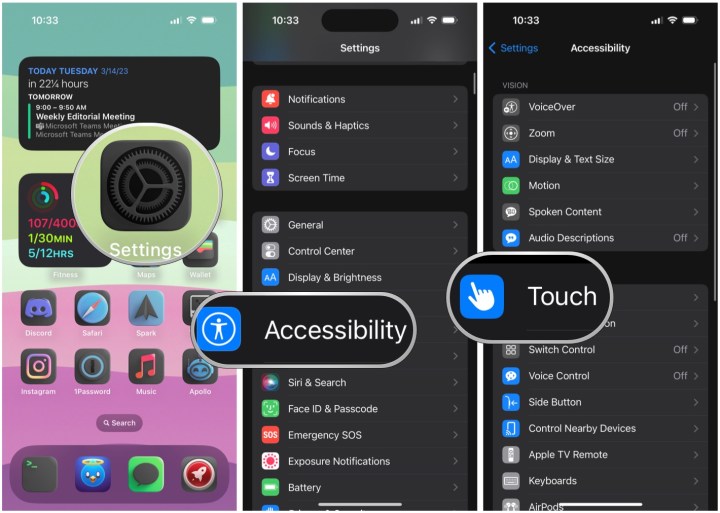
الخطوة 1: يطلق إعدادات على اي فون الخاص بك.
الخطوة 2: يختار إمكانية الوصول.
الخطوه 3: يختار يلمس.
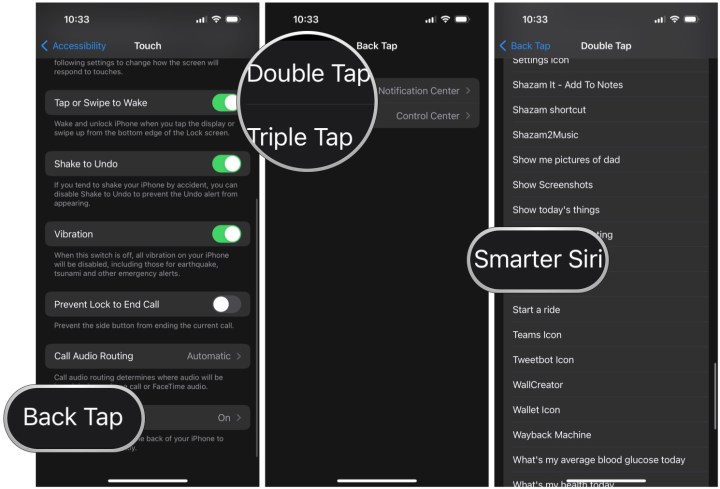
الخطوة 4: قم بالتمرير لأسفل وحدد اضغط على العودة.
الخطوة 5: اختيار إما انقر نقرا مزدوجا أو اضغط الثلاثي.
الخطوة 6: قم بالتمرير لأسفل حتى ترى الاختصارات، ثم حدد الخاص بك اختصار ChatGPT لربطه بخيار Back Tap الذي اخترته.
كيفية تمكين واستخدام اختصار ChatGPT الخاص بك
الآن بعد أن قمت بإعداد اختصار ChatGPT، كيف يمكنك تمكينه واستخدامه؟ من السهل!
الخطوة 1: يقول “يا سيري، [ChatGPT shortcut]”. مرة أخرى، يجب عليك إعادة تسمية هذا إلى شيء أبسط يمكن أن يفهمه Siri، لأنه إذا احتفظت به كاسم افتراضي “ChatGPT 1.2.2″، فلن يفهمه Siri (لقد حاولت).
الخطوة 2: اضغط مع الاستمرار ال الزر الجانبي على جهاز iPhone الخاص بك لإظهار Siri، ثم انطق اسم اختصار ChatGPT لتشغيله.
الخطوه 3: انقر نقرًا مزدوجًا أو ثلاث مرات على الجزء الخلفي من جهاز iPhone الخاص بك إذا قمت بربط الاختصار بـ اضغط على العودة.
الخطوة 4: بمجرد تشغيل اختصار ChatGPT، ما عليك سوى إعطائه مطالبة وسيعطيك نتيجة. ضع في اعتبارك أن الإجابة ستبقى على الشاشة لفترة قصيرة جدًا، لذا من الأفضل أن تأخذ بعض لقطات الشاشة السريعة قبل أن تختفي الإجابة. لم نتمكن من اكتشاف طريقة لعرض نص الدردشة، ولا يحتفظ ChatGPT بسجل. بالنسبة للمحادثات والمعلومات الأطول، نوصي باستخدام متصفح ويب للكمبيوتر حتى تتمكن من الاحتفاظ بسجل الدردشة الكامل للجلسة.
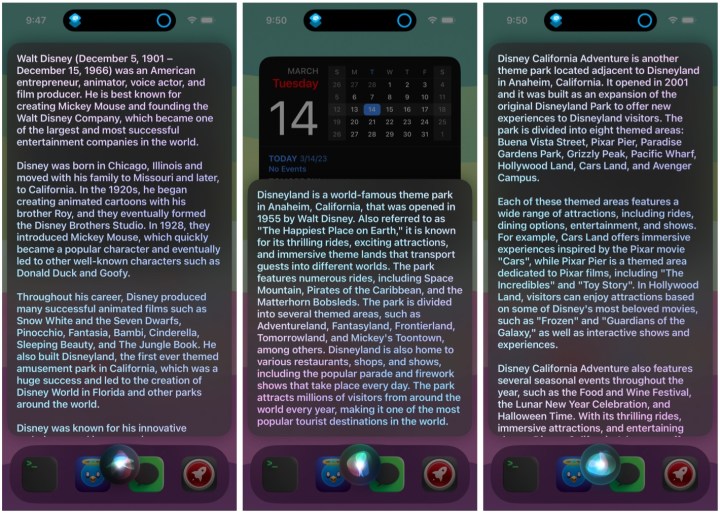
كما ترون، من المفيد أن يكون لديك ChatGPT على جهاز iPhone الخاص بك، لكنه ليس مثاليًا. من المؤكد أنه يمكن أن يكون أكثر فائدة من Siri، هذا أمر مؤكد، ولكن لا تتوقع أن تتمكن من العودة والتحقق من سجلات الدردشة. نوصي باستخدام ChatGPT عندما تحتاج إلى إجابات سريعة لأشياء ما، ولكن إذا كنت بحاجة إلى إجابات أطول وأكثر تعمقًا، فمن الأفضل استخدام متصفح سطح المكتب.